

'%3e%3crect%20width='32'%20height='24'%20fill='white'/%3e%3cpath%20fill-rule='evenodd'%20clip-rule='evenodd'%20d='M0%200V24H32V0H0Z'%20fill='%232E42A5'/%3e%3cmask%20id='mask0_270_67386'%20style='mask-type:luminance'%20maskUnits='userSpaceOnUse'%20x='0'%20y='0'%20width='32'%20height='24'%3e%3cpath%20fill-rule='evenodd'%20clip-rule='evenodd'%20d='M0%200V24H32V0H0Z'%20fill='white'/%3e%3c/mask%3e%3cg%20mask='url(%23mask0_270_67386)'%3e%3cpath%20d='M-3.56323%2022.2854L3.47846%2025.2635L32.1597%203.23787L35.874%20-1.18761L28.344%20-2.18297L16.6456%207.3085L7.22956%2013.7035L-3.56323%2022.2854Z'%20fill='white'/%3e%3cpath%20d='M-2.59924%2024.3719L0.988173%2026.1001L34.5402%20-1.59881H29.5031L-2.59924%2024.3719Z'%20fill='%23F50100'/%3e%3cpath%20d='M35.5631%2022.2854L28.5214%2025.2635L-0.159817%203.23787L-3.87415%20-1.18761L3.65593%20-2.18297L15.3543%207.3085L24.7703%2013.7035L35.5631%2022.2854Z'%20fill='white'/%3e%3cpath%20d='M35.3229%2023.7829L31.7355%2025.5111L17.4487%2013.6518L13.2129%2012.3267L-4.23151%20-1.17246H0.805637L18.2403%2012.0063L22.8713%2013.5952L35.3229%2023.7829Z'%20fill='%23F50100'/%3e%3cmask%20id='path-7-inside-1_270_67386'%20fill='white'%3e%3cpath%20fill-rule='evenodd'%20clip-rule='evenodd'%20d='M19.7777%20-2H12.2222V8H-1.97253V16H12.2222V26H19.7777V16H34.0275V8H19.7777V-2Z'/%3e%3c/mask%3e%3cpath%20fill-rule='evenodd'%20clip-rule='evenodd'%20d='M19.7777%20-2H12.2222V8H-1.97253V16H12.2222V26H19.7777V16H34.0275V8H19.7777V-2Z'%20fill='%23F50100'/%3e%3cpath%20d='M12.2222%20-2V-4H10.2222V-2H12.2222ZM19.7777%20-2H21.7777V-4H19.7777V-2ZM12.2222%208V10H14.2222V8H12.2222ZM-1.97253%208V6H-3.97253V8H-1.97253ZM-1.97253%2016H-3.97253V18H-1.97253V16ZM12.2222%2016H14.2222V14H12.2222V16ZM12.2222%2026H10.2222V28H12.2222V26ZM19.7777%2026V28H21.7777V26H19.7777ZM19.7777%2016V14H17.7777V16H19.7777ZM34.0275%2016V18H36.0275V16H34.0275ZM34.0275%208H36.0275V6H34.0275V8ZM19.7777%208H17.7777V10H19.7777V8ZM12.2222%200H19.7777V-4H12.2222V0ZM14.2222%208V-2H10.2222V8H14.2222ZM-1.97253%2010H12.2222V6H-1.97253V10ZM0.0274658%2016V8H-3.97253V16H0.0274658ZM12.2222%2014H-1.97253V18H12.2222V14ZM14.2222%2026V16H10.2222V26H14.2222ZM19.7777%2024H12.2222V28H19.7777V24ZM17.7777%2016V26H21.7777V16H17.7777ZM34.0275%2014H19.7777V18H34.0275V14ZM32.0275%208V16H36.0275V8H32.0275ZM19.7777%2010H34.0275V6H19.7777V10ZM17.7777%20-2V8H21.7777V-2H17.7777Z'%20fill='white'%20mask='url(%23path-7-inside-1_270_67386)'/%3e%3c/g%3e%3c/g%3e%3cdefs%3e%3cclipPath%20id='clip0_270_67386'%3e%3crect%20width='32'%20height='24'%20fill='white'/%3e%3c/clipPath%3e%3c/defs%3e%3c/svg%3e)
'%3e%3crect%20width='32'%20height='24'%20fill='white'/%3e%3cpath%20fill-rule='evenodd'%20clip-rule='evenodd'%20d='M0%2016H32V24H0V16Z'%20fill='%23FFD018'/%3e%3cpath%20fill-rule='evenodd'%20clip-rule='evenodd'%20d='M0%208H32V16H0V8Z'%20fill='%23E31D1C'/%3e%3cpath%20fill-rule='evenodd'%20clip-rule='evenodd'%20d='M0%200H32V8H0V0Z'%20fill='%23272727'/%3e%3c/g%3e%3cdefs%3e%3cclipPath%20id='clip0_270_67353'%3e%3crect%20width='32'%20height='24'%20fill='white'/%3e%3c/clipPath%3e%3c/defs%3e%3c/svg%3e)
'%3e%3crect%20width='32'%20height='24'%20fill='white'/%3e%3cpath%20fill-rule='evenodd'%20clip-rule='evenodd'%20d='M22%200H32V24H22V0Z'%20fill='%23F50100'/%3e%3cpath%20fill-rule='evenodd'%20clip-rule='evenodd'%20d='M0%200H12V24H0V0Z'%20fill='%232E42A5'/%3e%3cpath%20fill-rule='evenodd'%20clip-rule='evenodd'%20d='M10%200H22V24H10V0Z'%20fill='%23F7FCFF'/%3e%3c/g%3e%3cdefs%3e%3cclipPath%20id='clip0_270_67361'%3e%3crect%20width='32'%20height='24'%20fill='white'/%3e%3c/clipPath%3e%3c/defs%3e%3c/svg%3e)
;}.cls-3{fill:%2333c6f4;}.cls-4{fill:%231b447e;}.cls-5{fill:%23fff;}.cls-6{stroke:%23221e1f;stroke-miterlimit:10;stroke-width:7.16px;}%3c/style%3e%3cclipPath%20id='clip-path'%20transform='translate(1.72)'%3e%3ccircle%20class='cls-1'%20cx='119.73'%20cy='119.73'%20r='116.15'/%3e%3c/clipPath%3e%3c/defs%3e%3cg%20id='Layer_2'%20data-name='Layer%202'%3e%3cg%20id='Layer_1'%20data-name='Layer%201'%3e%3cg%20class='cls-2'%3e%3ccircle%20class='cls-3'%20cx='121.45'%20cy='119.73'%20r='116.15'/%3e%3cpath%20class='cls-4'%20d='M239.32,167.79c-53.41-24-108.37-91.46-113-94.55s-10.84.77-10.84.77c-3.87-6.19-10.06.77-10.06.77C76.77,123.55.14,170.11.14,170.11S36.94,237.79,122,237.79C208.48,237.79,239.32,167.79,239.32,167.79Z'%20transform='translate(1.72)'/%3e%3cpath%20class='cls-5'%20d='M67.48,116.58s15.48-7,12.38,4.65-15.48,28.64-11.61,29.41S83,140.58,86.06,142.12s5.42.78,3.87,6.2-3.1,9.29,0,9.29,5.42-7,9.29-13.94,10.06-3.87,12.38-1.55,9.29,15.49,14.71,13.94,8.51-8.52,6.19-24,1.55-20.12,1.55-20.12,4.64-2.32,13.16,8.51,24,27.09,26.31,26.32-10.83-17.8-7.74-19.35,15.48,2.32,21.68,7.74c0,0,2.12,8.87,2.12.36L126.31,73.24,115.47,74l-10.06.77S80.64,111.94,67.48,116.58Z'%20transform='translate(1.72)'/%3e%3cpath%20class='cls-6'%20d='M239.32,170.11c-53.41-24-108.37-93.78-113-96.87s-10.84.77-10.84.77c-3.87-6.19-10.06.77-10.06.77C76.77,123.55.14,170.11.14,170.11'%20transform='translate(1.72)'/%3e%3c/g%3e%3ccircle%20class='cls-6'%20cx='121.45'%20cy='119.73'%20r='116.15'/%3e%3c/g%3e%3c/g%3e%3c/svg%3e)
Contact Form 7 CAPTCHA
Contact Form 7 schickt dir jede Einsendung als E-Mail. Ein einziger Bot, der dein Formular findet, kann so dein Postfach füllen. Das TrustCaptcha WordPress-Plugin ergänzt deine Contact-Form-7-Formulare um ein CAPTCHA und prüft jede Einsendung auf deinem Server, bevor die E-Mail rausgeht. Deine Besucher lösen kein Rätsel.
Schnellstart
So funktioniert die Integration
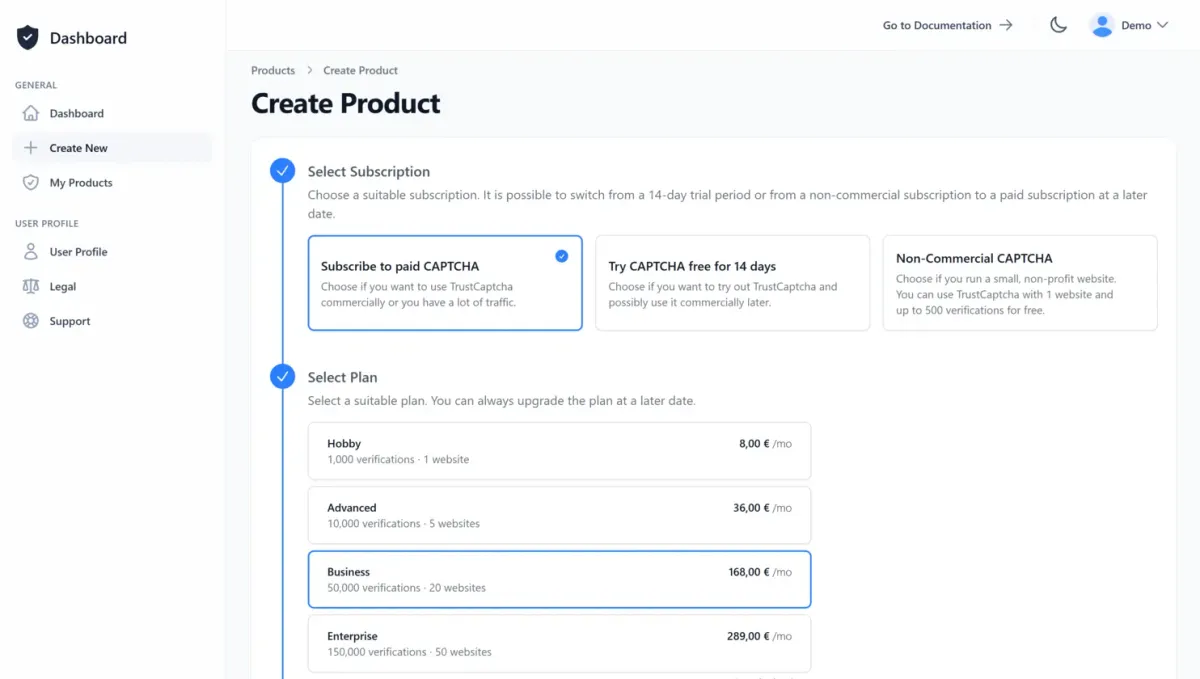
1. CAPTCHA erstellen
Erstelle ein Benutzerkonto oder melde dich mit einem bestehenden Konto an. Dann erstellst du ein neues CAPTCHA oder wählst ein vorhandenes aus. Wenn du TrustCaptcha erst ausprobieren willst: Jeder Tarif startet mit einer 14-tägigen kostenlosen Testphase.
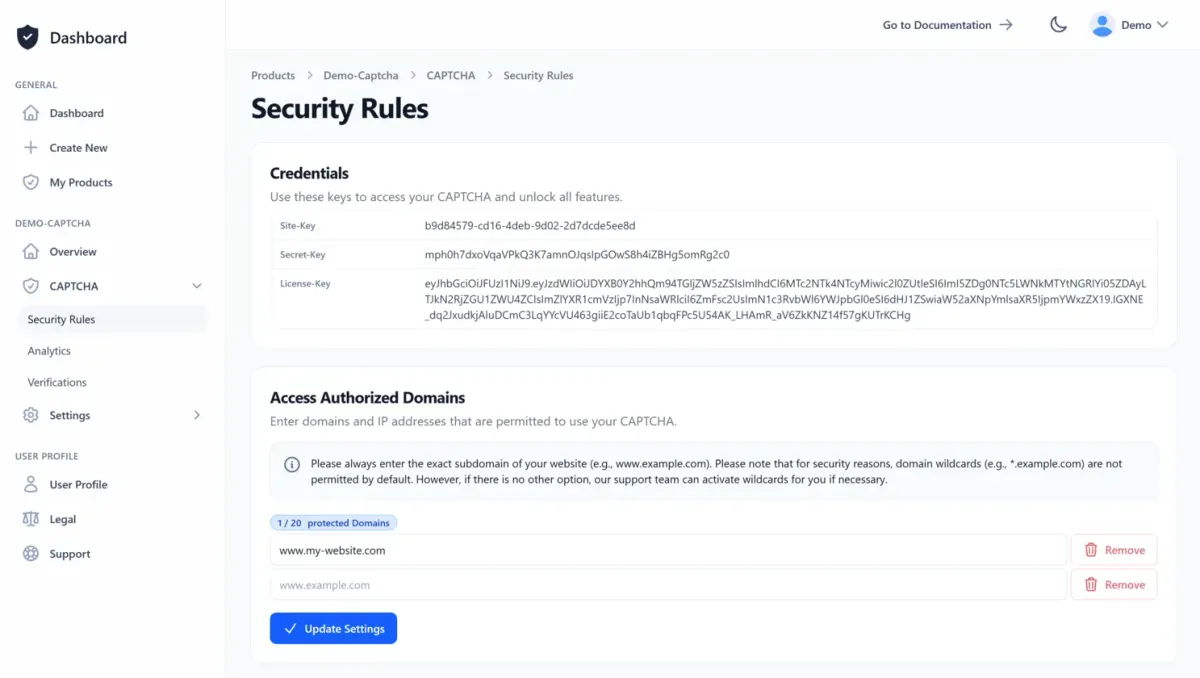
Auf der Übersichtsseite des CAPTCHAs findest du den Site Key und den License Key, und dort erstellst du auch deinen API-Key. Trage die Domain deiner Website in den Sicherheitsregeln des CAPTCHAs als autorisierte Domain ein. Fehlt die Domain, erscheint TrustCaptcha nicht in deinen Formularen.
2. CAPTCHA-Plugin integrieren
Geh in deinem WordPress-Backend auf Plugins → Neues Plugin hinzufügen, such nach TrustCaptcha und installiere es aus dem WordPress-Plugin-Verzeichnis (empfohlen), oder lade das Plugin herunter und lade es manuell hoch. Aktiviere es anschließend. Contact Form 7 muss ebenfalls installiert und aktiv sein, sonst bietet TrustCaptcha es in seinen Einstellungen nicht an.
Alle Einstellungen im Detail erklärt die CAPTCHA-Integrationsanleitung für WordPress in unserer Dokumentation.
Dokumentation lesen
3. TrustCaptcha-Plugin konfigurieren
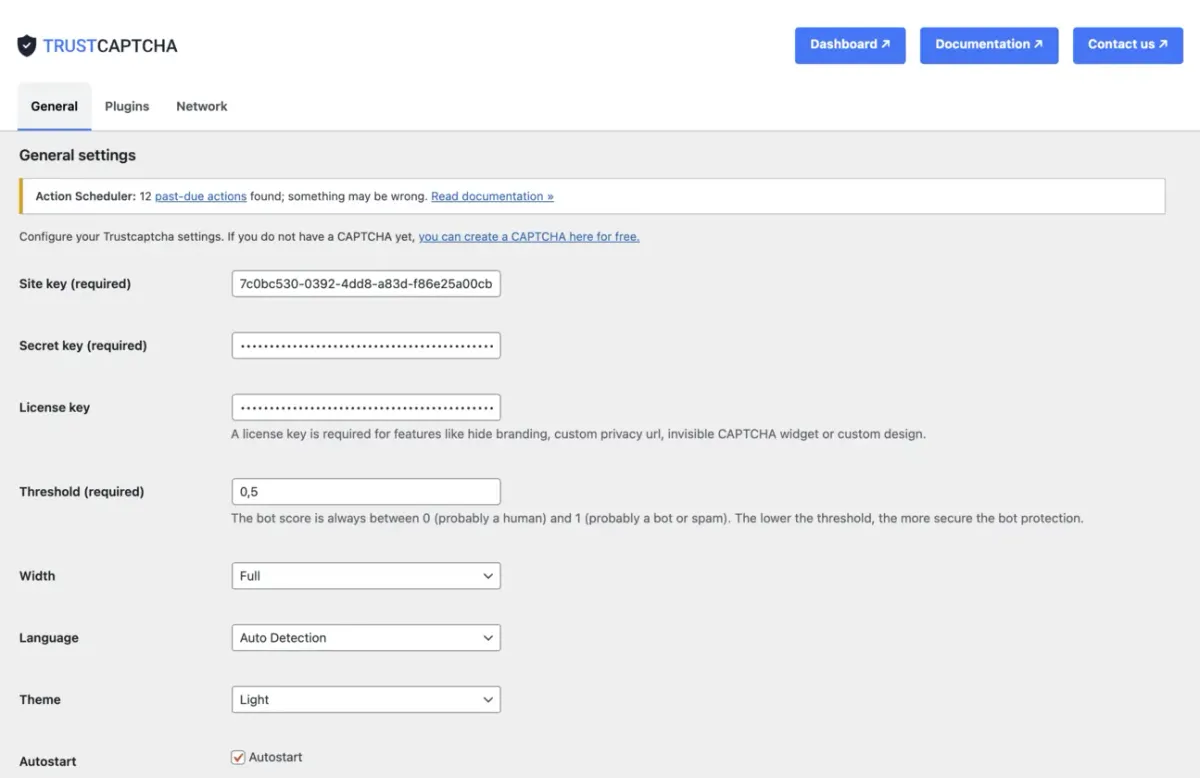
Öffne Einstellungen → TrustCaptcha. Trage im Tab General deinen Site Key und deinen API-Key ein (ältere Versionen des Plugins nennen ihn Secret Key). Den License Key brauchst du nur für Extras wie White Label oder ein eigenes Design.
Lass den Threshold zum Start beim empfohlenen Wert 0,5. Er ist der Grenzwert für den Bot-Score (ab dem Tarif Solo enthalten), der von 0 (wahrscheinlich ein Mensch) bis 1 (wahrscheinlich ein Bot) reicht: Ein niedrigerer Threshold blockt mehr, ein höherer weniger. Mit dem Button Test connection prüfst du, ob dein Server die TrustCaptcha-API erreicht.
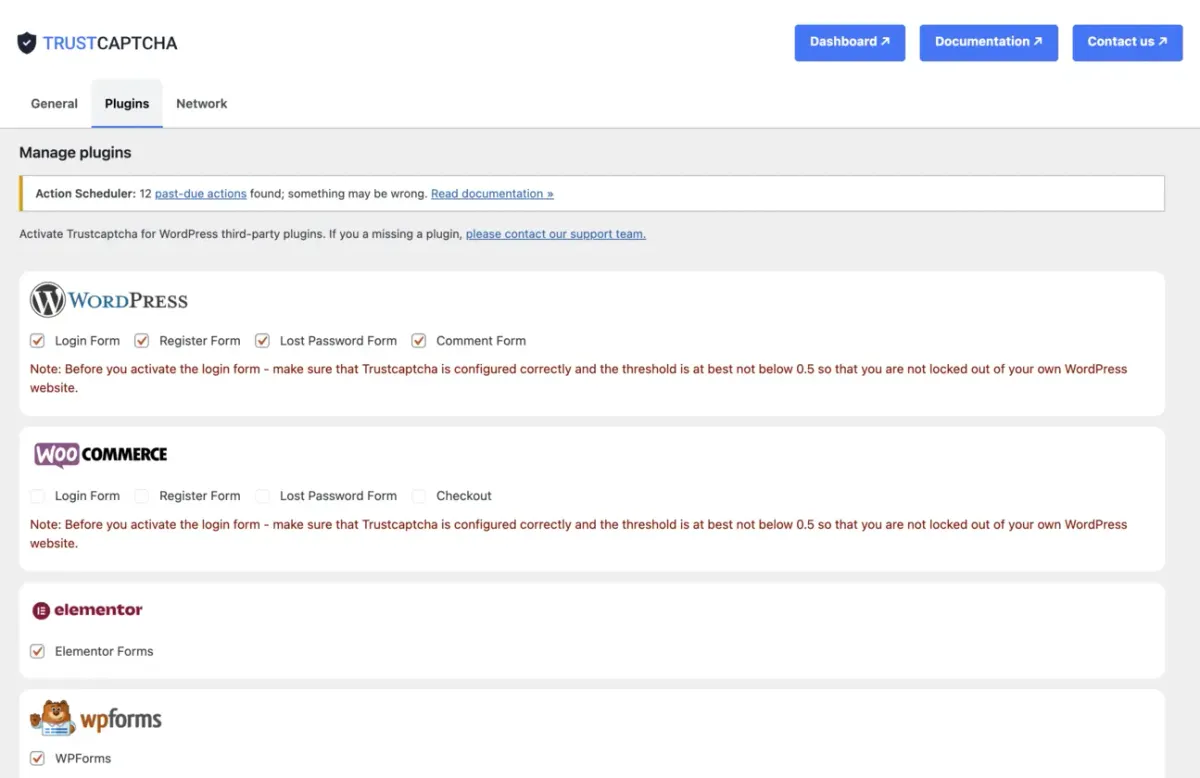
Wechsle in den Tab Plugins, setze das Häkchen bei Contact Form 7 und speichere. Deine Formulare musst du nicht ändern: TrustCaptcha setzt sich selbst über den Absende-Button jedes Contact-Form-7-Formulars auf deiner Website.
4. Integration testen
Öffne eine Seite mit einem Contact-Form-7-Formular, füll es aus und sende es ab. Das CAPTCHA erledigt sich von selbst, und die Nachricht sollte wie gewohnt ankommen. Besteht eine Einsendung die Prüfung nicht, behandelt Contact Form 7 sie als Spam: Es verschickt keine E-Mail und zeigt dem Besucher eine Fehlermeldung.

So sieht Spam über Contact Form 7 aus
Ein Formular, das jede Einsendung in eine E-Mail verwandelt, ist ein leichtes Ziel. Hat ein Bot deins einmal gefunden, folgen die Nachrichten einem Muster: Angebote für SEO und Backlinks, Links zu Casino-, Krypto- oder Phishing-Seiten, Texte in Sprachen, in denen keiner deiner Kunden schreibt, und Namen aus zufälligen Buchstaben. Das meiste schicken Skripte direkt an das Formular, oft von wechselnden IP-Adressen. Eine einzelne Adresse zu sperren bringt deshalb wenig.
Dazu kommt ein zweites Risiko. Wenn dein Formular eine Bestätigung an die eingegebene Adresse schickt (Contact Form 7 nennt das Mail (2)), kann ein Bot die Adresse eines Fremden eintragen und deine Website Mails an ihn senden lassen. Läuft das eine Weile, leidet der Ruf deiner Domain als Absender.
Wortlisten und Akismet fangen einen Teil davon im Nachhinein ab. Ein CAPTCHA greift früher: Eine Einsendung, die die Prüfung nicht besteht, wird gar nicht erst zur E-Mail.
So schützt TrustCaptcha Contact-Form-7-Formulare
Die Unterstützung für Contact Form 7 steckt in unserem WordPress-CAPTCHA-Plugin. Eine Einrichtung gibt deiner ganzen Website denselben Spamschutz für Formulare.
Öffnet ein Besucher eine Seite mit deinem Formular, startet das TrustCaptcha-Widget von selbst. Der Browser löst im Hintergrund eine kleine Proof-of-Work-Aufgabe, und je riskanter eine Anfrage aussieht, desto schwerer wird diese Aufgabe. Spam in großen Mengen zu verschicken wird dadurch langsam und teuer. Ab dem Tarif Solo berechnet TrustCaptcha zusätzlich einen Bot-Score aus technischen Merkmalen und Verhaltenssignalen: 0 heißt wahrscheinlich ein Mensch, 1 wahrscheinlich ein Bot.
Klickt der Besucher auf Senden, prüft das Plugin das Ergebnis auf deinem WordPress-Server, und zwar innerhalb der Spam-Prüfung von Contact Form 7. Besteht die Einsendung, geht die Nachricht wie gewohnt raus. Liegt der Bot-Score über deinem Threshold oder fehlt das Token, markiert Contact Form 7 die Einsendung als Spam, verschickt keine E-Mail und zeigt eine Fehlermeldung. Das Plugin schreibt den Grund in das Spam-Log von Contact Form 7. Danach setzt sich das Widget zurück. Wer sich bei der E-Mail-Adresse vertippt hat, kann sie korrigieren und erneut senden, ohne die Seite neu zu laden.
Weil TrustCaptcha an der Spam-Prüfung von Contact Form 7 ansetzt, laufen andere Anti-Spam-Filter, die dieselbe Prüfung nutzen, etwa Akismet, weiter. Seit Version 3.0 bringt das Plugin das Widget-Skript selbst mit, deine Seiten laden also kein Skript von einem fremden CDN.
reCAPTCHA oder Really Simple CAPTCHA in Contact Form 7 ersetzen
Hat eine Website mit Contact Form 7 schon ein CAPTCHA, ist es meist eines von zwei: Google reCAPTCHA über die eingebaute Integration von Contact Form 7 oder Really Simple CAPTCHA, das Bild-CAPTCHA-Plugin vom Entwickler von Contact Form 7. Beide können weg, sobald TrustCaptcha läuft. Richte zuerst TrustCaptcha ein, sende eine Testnachricht und entferne erst dann das alte CAPTCHA, damit dein Formular nie ungeschützt ist.
Umstieg von reCAPTCHA
Contact Form 7 bindet reCAPTCHA v3 im eigenen Menü unter Integration ein. Auch reCAPTCHA v3 zeigt kein Rätsel, für Besucher ändert der Wechsel also wenig.
Wenn du ein Contact Form 7 CAPTCHA ohne reCAPTCHA willst, entferne die reCAPTCHA-Schlüssel unter Integration, sobald TrustCaptcha live ist. Contact Form 7 lädt dann kein Google-Skript mehr.
Umstieg von Really Simple CAPTCHA
Really Simple CAPTCHA zeichnet auf deinem Server ein paar verzerrte Zeichen, und der Besucher tippt sie in ein Feld. Es braucht keinen externen Dienst, deshalb läuft es noch auf vielen Websites. Den Preis zahlen deine Besucher: Wer dich erreichen will, muss erst lesen und tippen, und genau solche Textbilder lesen OCR-Tools und CAPTCHA-Lösungsdienste seit Jahren.
Für den Wechsel öffnest du jedes Formular im Editor von Contact Form 7, löschst die Tags [captchac] und [captchar] und speicherst. Nutzt kein Formular sie mehr, deaktivierst du Really Simple CAPTCHA.
Häufige Fragen
Wie stoppe ich Spam über Contact Form 7?
Kann TrustCaptcha die reCAPTCHA-Integration von Contact Form 7 ersetzen?
Muss ich ein Formular-Tag in meine Contact-Form-7-Formulare einfügen?
Kann ich ein Honeypot-CAPTCHA neben TrustCaptcha behalten?
TrustCaptcha stoppt Formular-Spam ohne Rätsel und ohne Cookies.


Schütze deine Contact Form 7-Anwendung in wenigen Schritten mit TrustCaptcha!
- EU-hosted & DSGVO-konform
- Keine Rätsel
- 14 Tage kostenlos testen