

'%3e%3crect%20width='32'%20height='24'%20fill='white'/%3e%3cpath%20fill-rule='evenodd'%20clip-rule='evenodd'%20d='M0%200V24H32V0H0Z'%20fill='%232E42A5'/%3e%3cmask%20id='mask0_270_67386'%20style='mask-type:luminance'%20maskUnits='userSpaceOnUse'%20x='0'%20y='0'%20width='32'%20height='24'%3e%3cpath%20fill-rule='evenodd'%20clip-rule='evenodd'%20d='M0%200V24H32V0H0Z'%20fill='white'/%3e%3c/mask%3e%3cg%20mask='url(%23mask0_270_67386)'%3e%3cpath%20d='M-3.56323%2022.2854L3.47846%2025.2635L32.1597%203.23787L35.874%20-1.18761L28.344%20-2.18297L16.6456%207.3085L7.22956%2013.7035L-3.56323%2022.2854Z'%20fill='white'/%3e%3cpath%20d='M-2.59924%2024.3719L0.988173%2026.1001L34.5402%20-1.59881H29.5031L-2.59924%2024.3719Z'%20fill='%23F50100'/%3e%3cpath%20d='M35.5631%2022.2854L28.5214%2025.2635L-0.159817%203.23787L-3.87415%20-1.18761L3.65593%20-2.18297L15.3543%207.3085L24.7703%2013.7035L35.5631%2022.2854Z'%20fill='white'/%3e%3cpath%20d='M35.3229%2023.7829L31.7355%2025.5111L17.4487%2013.6518L13.2129%2012.3267L-4.23151%20-1.17246H0.805637L18.2403%2012.0063L22.8713%2013.5952L35.3229%2023.7829Z'%20fill='%23F50100'/%3e%3cmask%20id='path-7-inside-1_270_67386'%20fill='white'%3e%3cpath%20fill-rule='evenodd'%20clip-rule='evenodd'%20d='M19.7777%20-2H12.2222V8H-1.97253V16H12.2222V26H19.7777V16H34.0275V8H19.7777V-2Z'/%3e%3c/mask%3e%3cpath%20fill-rule='evenodd'%20clip-rule='evenodd'%20d='M19.7777%20-2H12.2222V8H-1.97253V16H12.2222V26H19.7777V16H34.0275V8H19.7777V-2Z'%20fill='%23F50100'/%3e%3cpath%20d='M12.2222%20-2V-4H10.2222V-2H12.2222ZM19.7777%20-2H21.7777V-4H19.7777V-2ZM12.2222%208V10H14.2222V8H12.2222ZM-1.97253%208V6H-3.97253V8H-1.97253ZM-1.97253%2016H-3.97253V18H-1.97253V16ZM12.2222%2016H14.2222V14H12.2222V16ZM12.2222%2026H10.2222V28H12.2222V26ZM19.7777%2026V28H21.7777V26H19.7777ZM19.7777%2016V14H17.7777V16H19.7777ZM34.0275%2016V18H36.0275V16H34.0275ZM34.0275%208H36.0275V6H34.0275V8ZM19.7777%208H17.7777V10H19.7777V8ZM12.2222%200H19.7777V-4H12.2222V0ZM14.2222%208V-2H10.2222V8H14.2222ZM-1.97253%2010H12.2222V6H-1.97253V10ZM0.0274658%2016V8H-3.97253V16H0.0274658ZM12.2222%2014H-1.97253V18H12.2222V14ZM14.2222%2026V16H10.2222V26H14.2222ZM19.7777%2024H12.2222V28H19.7777V24ZM17.7777%2016V26H21.7777V16H17.7777ZM34.0275%2014H19.7777V18H34.0275V14ZM32.0275%208V16H36.0275V8H32.0275ZM19.7777%2010H34.0275V6H19.7777V10ZM17.7777%20-2V8H21.7777V-2H17.7777Z'%20fill='white'%20mask='url(%23path-7-inside-1_270_67386)'/%3e%3c/g%3e%3c/g%3e%3cdefs%3e%3cclipPath%20id='clip0_270_67386'%3e%3crect%20width='32'%20height='24'%20fill='white'/%3e%3c/clipPath%3e%3c/defs%3e%3c/svg%3e)
'%3e%3crect%20width='32'%20height='24'%20fill='white'/%3e%3cpath%20fill-rule='evenodd'%20clip-rule='evenodd'%20d='M0%2016H32V24H0V16Z'%20fill='%23FFD018'/%3e%3cpath%20fill-rule='evenodd'%20clip-rule='evenodd'%20d='M0%208H32V16H0V8Z'%20fill='%23E31D1C'/%3e%3cpath%20fill-rule='evenodd'%20clip-rule='evenodd'%20d='M0%200H32V8H0V0Z'%20fill='%23272727'/%3e%3c/g%3e%3cdefs%3e%3cclipPath%20id='clip0_270_67353'%3e%3crect%20width='32'%20height='24'%20fill='white'/%3e%3c/clipPath%3e%3c/defs%3e%3c/svg%3e)
'%3e%3crect%20width='32'%20height='24'%20fill='white'/%3e%3cpath%20fill-rule='evenodd'%20clip-rule='evenodd'%20d='M22%200H32V24H22V0Z'%20fill='%23F50100'/%3e%3cpath%20fill-rule='evenodd'%20clip-rule='evenodd'%20d='M0%200H12V24H0V0Z'%20fill='%232E42A5'/%3e%3cpath%20fill-rule='evenodd'%20clip-rule='evenodd'%20d='M10%200H22V24H10V0Z'%20fill='%23F7FCFF'/%3e%3c/g%3e%3cdefs%3e%3cclipPath%20id='clip0_270_67361'%3e%3crect%20width='32'%20height='24'%20fill='white'/%3e%3c/clipPath%3e%3c/defs%3e%3c/svg%3e)

JavaScript CAPTCHA-Integration
Binde TrustCaptcha in wenigen Minuten auf jeder JavaScript-Website ein – mit einem einfachen Formular-Widget. Schütze Aktionen wie Registrierungen, Passwort-Resets, Lead-Formulare und Checkouts vor automatisiertem Missbrauch – ganz ohne Rätsel. EU-gehostet, DSGVO-konform und barrierefreundlich.
Schnellstart
So funktioniert die Integration
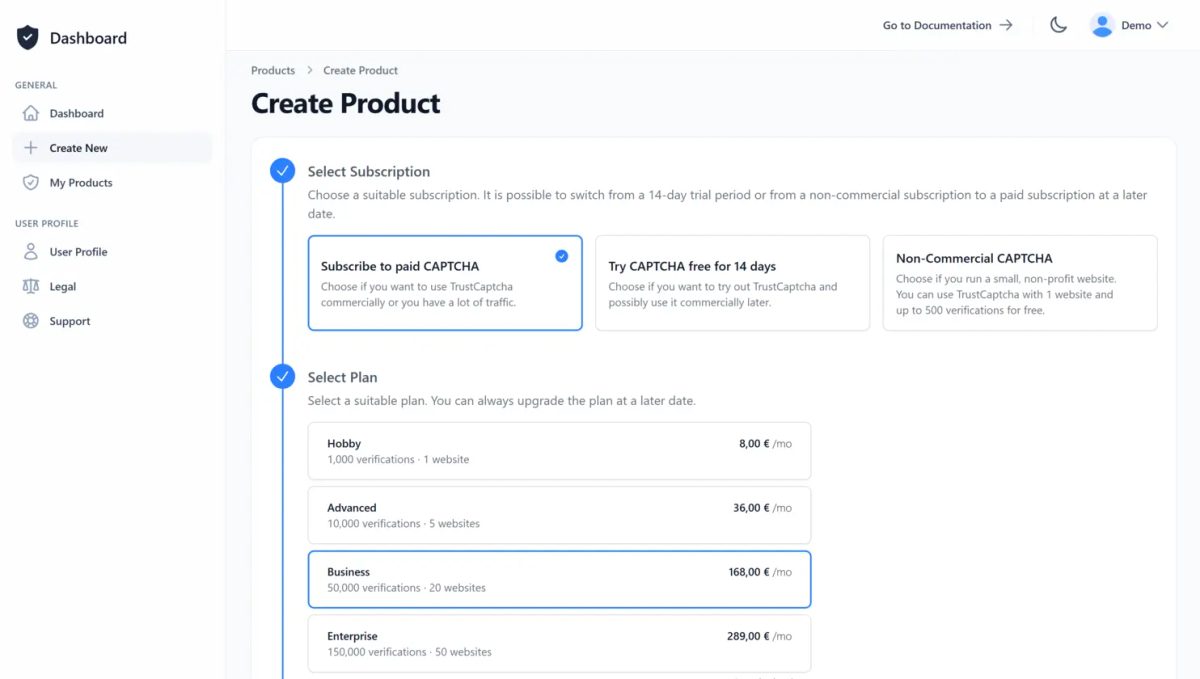
1. CAPTCHA erstellen
Erstellen Sie ein Benutzerkonto oder melden Sie sich mit einem bestehenden Konto an. Anschließend erstellen Sie ein neues CAPTCHA oder wählen Sie ein bereits vorhandenes aus. Wenn Sie sich nicht sicher sind, ob TrustCaptcha das Richtige für Sie ist, können Sie unseren CAPTCHA-Service 14 Tage lang kostenlos und ohne Risiko testen.
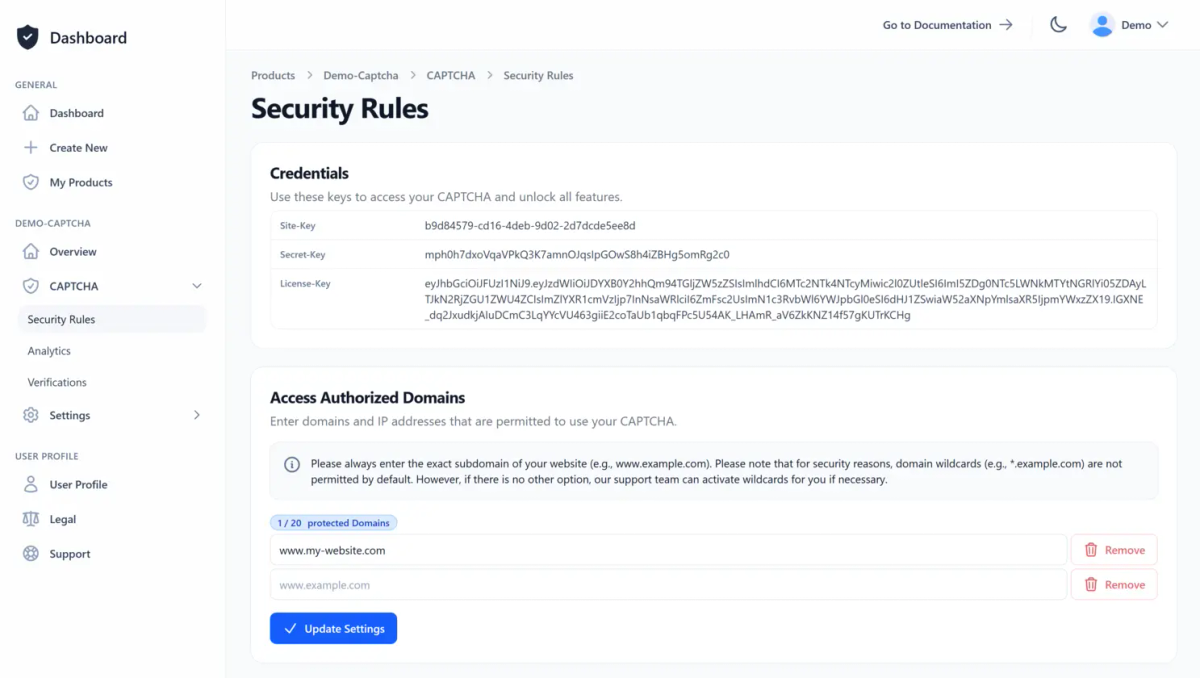
Auf der CAPTCHA-Übersichtsseite finden Sie alle wichtigen Informationen wie den site-key und den license-key, und Sie können dort auch Ihren API-Key erstellen. Ermöglichen Sie Ihren Websites den Zugriff auf Ihr CAPTCHA, indem Sie diese einfach zur Liste der autorisierten Domains in den CAPTCHA-Sicherheitsregeln hinzufügen.
2. CAPTCHA-Widget in Ihr Frontend integrieren
Die folgenden Schritte geben Ihnen einen groben Überblick, wie Sie das TrustCaptcha CAPTCHA-Widget in ein JavaScript-Frontend integrieren. Für genaue, detaillierte Anweisungen lesen Sie bitte die CAPTCHA-Integrationsanleitung für JavaScript in unserer Dokumentation.
Dokumentation lesen
Installieren Sie zunächst unser TrustCaptcha JavaScript-Paket:
ECMAScript Modules (esm)
<script type="module" src="https://cdn.trustcomponent.com/trustcaptcha/3.0.x/trustcaptcha.esm.min.js"></script>

CommenJS (cjs)
<script src="https://cdn.trustcomponent.com/trustcaptcha/3.0.x/trustcaptcha.cjs.min.js"></script>

Universal Module Definition (umd)
<script src="https://cdn.trustcomponent.com/trustcaptcha/3.0.x/trustcaptcha.umd.min.js"></script>
Fügen Sie nun das CAPTCHA-Widget – den sogenannten trustcaptcha-component-HTML-Tag – in ein beliebiges HTML-Formular ein:
<form>
  <!-- your input fields -->
  <trustcaptcha-component
    sitekey="<your_site_key>"
  ></trustcaptcha-component>
  <!-- further input fields / submit button -->
</form>

<script>
  const trustcaptchaComponent = document.getElementsByTagName('trustcaptcha-component')[0];
  trustcaptchaComponent.addEventListener('captchaSolved', (event) => {
  console.log('Verification token:', event.detail); <!-- handle success -->
});
  trustcaptchaComponent.addEventListener('captchaFailed', (event) => {
  console.error(event.detail); <!-- handle error -->
});
</script>
Das CAPTCHA-Widget wird nun auf Ihrer JavaScript-Website angezeigt:

Benötigen Sie detaillierte Informationen zur JavaScript-CAPTCHA-Integration?
Detaillierte Anweisungen zur Integration von TrustCaptcha finden Sie in unserer JavaScript CAPTCHA-Integrationsanleitung. Ein vollständiges Integrationsbeispiel für das JavaScript CAPTCHA finden Sie in unserem CAPTCHA-Samples-Repository auf Github.
Andere Frontend-Technologie statt JavaScript?
Wenn Sie JavaScript nicht verwenden möchten oder mehrere Websites bzw. Anwendungen haben, können Sie hier ein anderes Framework oder eine andere Plattform auswählen. Wenn es von uns keine vorgefertigte Integration für Ihre bevorzugte Frontend-Technologie gibt, können Ihre Softwareentwickler das CAPTCHA selbst integrieren – mithilfe unserer Dokumentation – oder unser Support-Team nach einer vorgefertigten Integrationslösung fragen.


'/%3e%3c/svg%3e)


'%20%3e%3cg%20style=''%20%3e%3cg%20transform='matrix(1%200%200%201%20-9.1%200)'%20id='XMLID_563_'%20%3e%3cpath%20style='stroke:%20none;%20stroke-width:%201;%20stroke-dasharray:%20none;%20stroke-linecap:%20butt;%20stroke-dashoffset:%200;%20stroke-linejoin:%20miter;%20stroke-miterlimit:%204;%20fill:%20rgb(24,158,255);%20fill-rule:%20nonzero;%20opacity:%201;'%20transform='%20translate(-46,%20-55)'%20d='M%2087.8%2098%20c%20-4.8%20-3.6%20-11.8%20-6.3%20-19.3%20-9.2%20c%20-8.9%20-3.4%20-19%20-7.3%20-26.5%20-13.4%20C%2033.4%2068.6%2029.2%2060%2029.2%2049.1%20c%200%20-9.8%204%20-18.1%2011.7%20-24.1%20c%208.6%20-6.8%2021.6%20-10.3%2037.6%20-10.3%20c%204.4%200%208.7%200.3%2012.6%200.8%20c%200.3%200%200.7%20-0.1%200.8%20-0.5%20c%200.2%20-0.3%200.1%20-0.7%20-0.2%20-0.9%20C%2081.7%205%2068.6%200%2055%200%20C%2040.3%200%2026.5%205.7%2016.1%2016.1%20C%205.7%2026.5%200%2040.3%200%2055%20c%200%2014.7%205.7%2028.5%2016.1%2038.9%20C%2026.5%20104.3%2040.3%20110%2055%20110%20c%2011.9%200%2023.2%20-3.7%2032.7%20-10.8%20c%200.2%20-0.2%200.3%20-0.4%200.3%20-0.6%20C%2088.1%2098.4%2088%2098.2%2087.8%2098%20z'%20stroke-linecap='round'%20/%3e%3c/g%3e%3cg%20transform='matrix(1%200%200%201%2029.85%200.85)'%20id='XMLID_562_'%20%3e%3cpath%20style='stroke:%20none;%20stroke-width:%201;%20stroke-dasharray:%20none;%20stroke-linecap:%20butt;%20stroke-dashoffset:%200;%20stroke-linejoin:%20miter;%20stroke-miterlimit:%204;%20fill:%20rgb(24,158,255);%20fill-rule:%20nonzero;%20opacity:%201;'%20transform='%20translate(-84.95,%20-55.85)'%20d='M%20109.8%2049.9%20c%200%20-0.2%20-0.1%20-0.4%20-0.3%20-0.5%20C%2098.1%2039.9%2088.8%2036%2077.5%2036%20c%20-6%200%20-10.6%201.2%20-13.7%203.6%20c%20-2.7%202.1%20-4.1%204.9%20-4.1%208.3%20c%200%209.4%2011.6%2013.8%2024.9%2018.8%20c%206.9%202.6%2014%205.2%2020.6%208.9%20c%200.1%200.1%200.2%200.1%200.4%200.1%20c%200.1%200%200.2%200%200.3%20-0.1%20c%200.2%20-0.1%200.4%20-0.2%200.5%20-0.5%20c%202.5%20-6.4%203.8%20-13.2%203.8%20-20.1%20C%20110.1%2053.4%20110%2051.7%20109.8%2049.9%20z'%20stroke-linecap='round'%20/%3e%3c/g%3e%3c/g%3e%3c/g%3e%3c/svg%3e)


3. CAPTCHA-Ergebnis in Ihrem Backend validieren
Sobald das CAPTCHA abgeschlossen ist, nehmen Sie das Verifikationstoken und senden es an Ihr Backend. Rufen Sie in Ihrem Backend das CAPTCHA-Verifikationsergebnis von unseren Servern ab und validieren Sie das Ergebnis. Abhängig davon, wie hoch das Bot-Risiko ist, entscheiden Sie, wie Sie weiter vorgehen. Detaillierte Informationen zur Backend-Integration und Ergebnisvalidierung finden Sie in unserer Dokumentation.
Vorgefertigte Backend-Integrationen
Sie können eine unserer vorgefertigten Integrationen nutzen, um den CAPTCHA-Validierungsprozess in Ihren Backend-Service zu integrieren. Wenn es von uns keine vorgefertigte Integration für Ihre bevorzugte Backend-Technologie gibt, können Ihre Softwareentwickler das CAPTCHA selbst integrieren – mithilfe unserer Dokumentation – oder unser Support-Team nach einer vorgefertigten Integrationslösung fragen.


'/%3e%3cpath%20d='m16.318%202-14.318%2014.318v13.682h.124l14.008-14.008-.031-.031%206.949-7.011%206.888-6.95z'%20fill='url(%23b)'/%3e%3c/svg%3e)

'%20rx='14'%20ry='7.365'/%3e%3cellipse%20cx='16'%20cy='16'%20fill='%236280b6'%20rx='13.453'%20ry='6.818'/%3e%3cpath%20d='m18.725%2018.2.667-3.434a1.752%201.752%200%200%200%20-.372-1.719%202.929%202.929%200%200%200%20-2-.525h-1.153l.331-1.7a.219.219%200%200%200%20-.215-.26h-1.6a.219.219%200%200%200%20-.215.177l-.709%203.646a2.051%202.051%200%200%200%20-.477-1.054%202.783%202.783%200%200%200%20-2.2-.807h-3.082a.219.219%200%200%200%20-.215.177l-1.434%207.38a.219.219%200%200%200%20.215.26h1.603a.219.219%200%200%200%20.215-.177l.347-1.785h1.2a5.167%205.167%200%200%200%201.568-.2%203.068%203.068%200%200%200%201.15-.689%203.538%203.538%200%200%200%20.68-.844l-.287%201.475a.219.219%200%200%200%20.215.26h1.6a.219.219%200%200%200%20.215-.177l.787-4.051h1.094c.466%200%20.6.093.64.133s.1.165.025.569l-.635%203.265a.219.219%200%200%200%20.215.26h1.62a.219.219%200%200%200%20.207-.18zm-7.395-2.834a1.749%201.749%200%200%201%20-.561%201.092%202.171%202.171%200%200%201%20-1.315.321h-.712l.515-2.651h.921c.677%200%20.949.145%201.059.266a1.181%201.181%200%200%201%20.093.972z'%20fill='%23fff'/%3e%3cpath%20d='m25.546%2013.332a2.783%202.783%200%200%200%20-2.2-.807h-3.091a.219.219%200%200%200%20-.215.177l-1.434%207.38a.219.219%200%200%200%20.215.26h1.608a.219.219%200%200%200%20.215-.177l.347-1.785h1.2a5.167%205.167%200%200%200%201.568-.2%203.068%203.068%200%200%200%201.15-.689%203.425%203.425%200%200%200%201.076-1.927%202.512%202.512%200%200%200%20-.439-2.232zm-1.667%202.034a1.749%201.749%200%200%201%20-.561%201.092%202.171%202.171%200%200%201%20-1.318.32h-.71l.515-2.651h.921c.677%200%20.949.145%201.059.266a1.181%201.181%200%200%201%20.094.973z'%20fill='%23fff'/%3e%3cg%20fill='%23000004'%3e%3cpath%20d='m10.178%2013.908a1.645%201.645%200%200%201%201.221.338%201.34%201.34%200%200%201%20.145%201.161%201.945%201.945%200%200%201%20-.642%201.223%202.361%202.361%200%200%201%20-1.448.37h-.978l.6-3.089zm-3.917%206.216h1.608l.381-1.962h1.377a4.931%204.931%200%200%200%201.5-.191%202.84%202.84%200%200%200%201.07-.642%203.207%203.207%200%200%200%201.01-1.808%202.3%202.3%200%200%200%20-.385-2.044%202.568%202.568%200%200%200%20-2.035-.732h-3.087z'/%3e%3cpath%20d='m14.387%2010.782h1.6l-.387%201.962h1.421a2.767%202.767%200%200%201%201.85.468%201.548%201.548%200%200%201%20.305%201.516l-.667%203.434h-1.619l.635-3.265a.886.886%200%200%200%20-.08-.76%201.121%201.121%200%200%200%20-.8-.2h-1.275l-.822%204.228h-1.6z'/%3e%3cpath%20d='m22.727%2013.908a1.645%201.645%200%200%201%201.221.338%201.34%201.34%200%200%201%20.145%201.161%201.945%201.945%200%200%201%20-.642%201.223%202.361%202.361%200%200%201%20-1.451.37h-.978l.6-3.089zm-3.917%206.216h1.608l.381-1.962h1.377a4.931%204.931%200%200%200%201.5-.191%202.84%202.84%200%200%200%201.07-.642%203.207%203.207%200%200%200%201.01-1.808%202.3%202.3%200%200%200%20-.385-2.044%202.568%202.568%200%200%200%20-2.035-.732h-3.092z'/%3e%3c/g%3e%3c/svg%3e)
'%20gradientUnits='userSpaceOnUse'%20x1='-133.268'%20x2='-133.198'%20y1='-202.91'%20y2='-202.84'%3e%3cstop%20offset='0'%20stop-color='%23387eb8'/%3e%3cstop%20offset='1'%20stop-color='%23366994'/%3e%3c/linearGradient%3e%3clinearGradient%20id='b'%20gradientTransform='matrix(189.38%200%200%20189.81%2025309.061%2038583.42)'%20gradientUnits='userSpaceOnUse'%20x1='-133.575'%20x2='-133.495'%20y1='-203.203'%20y2='-203.133'%3e%3cstop%20offset='0'%20stop-color='%23ffe052'/%3e%3cstop%20offset='1'%20stop-color='%23ffc331'/%3e%3c/linearGradient%3e%3cpath%20d='m15.885%202.1c-7.1%200-6.651%203.07-6.651%203.07v3.19h6.752v1h-9.441s-4.545-.56-4.545%206.645%204.013%206.912%204.013%206.912h2.317v-3.361s-.13-4.013%203.9-4.013h6.762s3.772.06%203.772-3.652v-6.091s.572-3.712-6.842-3.712zm-3.732%202.137a1.214%201.214%200%201%201%20-1.183%201.244v-.02a1.214%201.214%200%200%201%201.214-1.214z'%20fill='url(%23a)'/%3e%3cpath%20d='m16.085%2029.91c7.1%200%206.651-3.08%206.651-3.08v-3.18h-6.751v-1h9.47s4.545.508%204.545-6.655-4.013-6.912-4.013-6.912h-2.347v3.317s.13%204.013-3.9%204.013h-6.765s-3.775-.057-3.775%203.655v6.132s-.572%203.712%206.842%203.712h.04zm3.732-2.147a1.214%201.214%200%201%201%201.183-1.244v.03a1.214%201.214%200%200%201%20-1.214%201.214h.03z'%20fill='url(%23b)'/%3e%3c/svg%3e)

'%20gradientUnits='userSpaceOnUse'%20r='14'%3e%3cstop%20offset='0'%20stop-color='%237d7d7d'/%3e%3cstop%20offset='.267'%20stop-color='%237e7c7a'/%3e%3cstop%20offset='.45'%20stop-color='%23817871'/%3e%3cstop%20offset='.608'%20stop-color='%23867162'/%3e%3cstop%20offset='.753'%20stop-color='%238d684c'/%3e%3cstop%20offset='.886'%20stop-color='%23965c30'/%3e%3cstop%20offset='1'%20stop-color='%23a04f12'/%3e%3c/radialGradient%3e%3cpath%20d='m15.124%205.3a.832.832%200%201%201%20.832.832.832.832%200%200%201%20-.832-.832m-9.924%207.534a.832.832%200%201%201%20.832.832.832.832%200%200%201%20-.832-.832m19.856.039a.832.832%200%201%201%20.832.832.832.832%200%200%201%20-.832-.832m-17.451%201.14a.76.76%200%200%200%20.386-1l-.369-.835h1.452v6.545h-2.93a10.246%2010.246%200%200%201%20-.332-3.911zm6.074.161v-1.929h3.458c.179%200%201.261.206%201.261%201.016%200%20.672-.83.913-1.513.913zm-4.721%2010.387a.832.832%200%201%201%20.832.832.832.832%200%200%201%20-.832-.832m12.331.039a.832.832%200%201%201%20.832.832.832.832%200%200%201%20-.832-.832m.257-1.887a.759.759%200%200%200%20-.9.584l-.418%201.949a10.246%2010.246%200%200%201%20-8.545-.041l-.417-1.949a.758.758%200%200%200%20-.9-.583l-1.721.37a10.246%2010.246%200%200%201%20-.89-1.049h8.374c.095%200%20.158-.017.158-.1v-2.966c0-.086-.063-.1-.158-.1h-2.45v-1.881h2.649a1.665%201.665%200%200%201%201.629%201.412c.105.413.336%201.757.494%202.187.157.483.8%201.447%201.482%201.447h4.323a10.246%2010.246%200%200%201%20-.949%201.1zm4.65-7.821a10.246%2010.246%200%200%201%20.022%201.779h-1.051c-.105%200-.148.069-.148.172v.483c0%201.136-.641%201.384-1.2%201.447-.535.06-1.128-.224-1.2-.551a3.616%203.616%200%200%200%20-1.671-2.808c1.03-.654%202.1-1.619%202.1-2.911a3.293%203.293%200%200%200%20-1.608-2.7%204.562%204.562%200%200%200%20-2.2-.724h-10.873a10.246%2010.246%200%200%201%205.733-3.239l1.282%201.344a.758.758%200%200%200%201.073.025l1.434-1.372a10.246%2010.246%200%200%201%207.015%205l-.982%202.217a.761.761%200%200%200%20.386%201zm2.448.036-.033-.343%201.011-.943a.421.421%200%200%200%20-.134-.676l-1.288-.483-.1-.334.806-1.12a.421.421%200%200%200%20-.263-.636l-1.363-.222-.164-.306.573-1.257a.419.419%200%200%200%20-.382-.573l-1.383.048-.224-.264.318-1.347a.421.421%200%200%200%20-.487-.487l-1.348.315-.266-.219.049-1.381a.421.421%200%200%200%20-.572-.383l-1.257.573-.306-.164-.222-1.363a.421.421%200%200%200%20-.636-.263l-1.121.806-.333-.1-.483-1.293a.421.421%200%200%200%20-.675-.135l-.943%201.012-.343-.033-.728-1.177a.421.421%200%200%200%20-.688%200l-.728%201.177-.343.033-.943-1.012a.421.421%200%200%200%20-.675.135l-.487%201.287-.333.1-1.12-.8a.421.421%200%200%200%20-.636.263l-.222%201.363-.306.164-1.258-.573a.42.42%200%200%200%20-.572.383l.048%201.383-.266.217-1.347-.316a.421.421%200%200%200%20-.487.487l.316%201.348-.218.265-1.382-.048a.422.422%200%200%200%20-.383.573l.573%201.257-.164.306-1.363.222a.421.421%200%200%200%20-.263.636l.806%201.12-.1.334-1.293.483a.421.421%200%200%200%20-.134.676l1.011.943-.033.343-1.177.728a.421.421%200%200%200%200%20.688l1.177.728.033.343-1.011.943a.421.421%200%200%200%20.134.675l1.293.483.1.334-.806%201.121a.421.421%200%200%200%20.264.636l1.363.222.164.307-.573%201.257a.421.421%200%200%200%20.383.573l1.383-.048.219.266-.317%201.348a.42.42%200%200%200%20.487.486l1.345-.319.266.218-.049%201.382a.42.42%200%200%200%20.572.382l1.257-.573.306.164.222%201.362a.421.421%200%200%200%20.636.264l1.12-.807.334.1.483%201.292a.421.421%200%200%200%20.675.134l.943-1.011.343.034.728%201.177a.422.422%200%200%200%20.688%200l.728-1.177.343-.034.943%201.011a.421.421%200%200%200%20.675-.134l.483-1.292.334-.1%201.12.807a.421.421%200%200%200%20.636-.264l.222-1.362.306-.164%201.257.573a.42.42%200%200%200%20.572-.382l-.048-1.384.265-.218%201.347.317a.42.42%200%200%200%20.487-.486l-.312-1.346.218-.266%201.383.048a.421.421%200%200%200%20.382-.573l-.573-1.257.164-.307%201.363-.222a.42.42%200%200%200%20.263-.636l-.806-1.12.1-.334%201.293-.483a.42.42%200%200%200%20.134-.675l-1.011-.943.033-.343%201.177-.728a.421.421%200%200%200%200-.688z'%20fill='url(%23a)'/%3e%3c/svg%3e)
'%20transform='matrix(1%200%200%20-1%200%20544)'/%3e%3cpath%20d='m0%20160v-32c0-5.393778%20116.376889-14.428444%20192.199111-32%2036.629333%208.490667%2063.800889%2018.968889%2063.800889%2032v32c0%2013.024-27.171556%2023.509333-63.800889%2032-75.822222-17.575111-192.199111-26.609778-192.199111-32'%20fill='url(%23a)'%20transform='matrix(1%200%200%20-1%200%20288)'/%3e%3cg%20fill='url(%23b)'%3e%3cpath%20d='m0%20224v-96c0%208%20256%2024%20256%2064v96c0-40-256-56-256-64'%20transform='matrix(1%200%200%20-1%200%20416)'/%3e%3cpath%20d='m0%2096v-96c0%208%20256%2024%20256%2064v96c0-40-256-56-256-64'%20transform='matrix(1%200%200%20-1%200%20160)'/%3e%3cpath%20d='m0%20352v-96c0%208%20256%2024%20256%2064v96c0-40-256-56-256-64'%20transform='matrix(1%200%200%20-1%200%20672)'/%3e%3c/g%3e%3c/svg%3e)
4. Glückwunsch 🎉
Sie sind jetzt durch TrustCaptcha geschützt – Glückwunsch!

FAQs
Was brauche ich, um TrustCaptcha auf einer reinen JavaScript-Webseite zu integrieren?
Funktioniert das nur mit JavaScript oder auch mit anderen Frameworks und CMS-Plattformen?
Warum muss das CAPTCHA innerhalb eines <form> eingebunden werden?
Wie bekomme ich den Verifikationstoken und sende ihn an meinen Server?
Brauche ich trotzdem eine serverseitige Validierung oder reicht das Frontend-Widget?
Können wir die JavaScript-Datei selbst hosten, statt sie von eurem CDN zu laden?
Wie richten wir autorisierte Webseiten (Domains) für Produktion und Entwicklung ein?
Kann ich mehrere CAPTCHAs auf derselben Seite verwenden?
TrustCaptcha blockiert Spam und Bots – nicht Ihre Kunden. Keine Rätsel, DSGVO-konform, in der EU gehostet.


Schützen Sie Ihre JavaScript-Anwendung mit TrustCaptcha – in nur wenigen Schritten!
- EU-hosted & DSGVO-ready
- Keine Rätsel
- 14 Tage kostenlos testen