

'%3e%3crect%20width='32'%20height='24'%20fill='white'/%3e%3cpath%20fill-rule='evenodd'%20clip-rule='evenodd'%20d='M0%200V24H32V0H0Z'%20fill='%232E42A5'/%3e%3cmask%20id='mask0_270_67386'%20style='mask-type:luminance'%20maskUnits='userSpaceOnUse'%20x='0'%20y='0'%20width='32'%20height='24'%3e%3cpath%20fill-rule='evenodd'%20clip-rule='evenodd'%20d='M0%200V24H32V0H0Z'%20fill='white'/%3e%3c/mask%3e%3cg%20mask='url(%23mask0_270_67386)'%3e%3cpath%20d='M-3.56323%2022.2854L3.47846%2025.2635L32.1597%203.23787L35.874%20-1.18761L28.344%20-2.18297L16.6456%207.3085L7.22956%2013.7035L-3.56323%2022.2854Z'%20fill='white'/%3e%3cpath%20d='M-2.59924%2024.3719L0.988173%2026.1001L34.5402%20-1.59881H29.5031L-2.59924%2024.3719Z'%20fill='%23F50100'/%3e%3cpath%20d='M35.5631%2022.2854L28.5214%2025.2635L-0.159817%203.23787L-3.87415%20-1.18761L3.65593%20-2.18297L15.3543%207.3085L24.7703%2013.7035L35.5631%2022.2854Z'%20fill='white'/%3e%3cpath%20d='M35.3229%2023.7829L31.7355%2025.5111L17.4487%2013.6518L13.2129%2012.3267L-4.23151%20-1.17246H0.805637L18.2403%2012.0063L22.8713%2013.5952L35.3229%2023.7829Z'%20fill='%23F50100'/%3e%3cmask%20id='path-7-inside-1_270_67386'%20fill='white'%3e%3cpath%20fill-rule='evenodd'%20clip-rule='evenodd'%20d='M19.7777%20-2H12.2222V8H-1.97253V16H12.2222V26H19.7777V16H34.0275V8H19.7777V-2Z'/%3e%3c/mask%3e%3cpath%20fill-rule='evenodd'%20clip-rule='evenodd'%20d='M19.7777%20-2H12.2222V8H-1.97253V16H12.2222V26H19.7777V16H34.0275V8H19.7777V-2Z'%20fill='%23F50100'/%3e%3cpath%20d='M12.2222%20-2V-4H10.2222V-2H12.2222ZM19.7777%20-2H21.7777V-4H19.7777V-2ZM12.2222%208V10H14.2222V8H12.2222ZM-1.97253%208V6H-3.97253V8H-1.97253ZM-1.97253%2016H-3.97253V18H-1.97253V16ZM12.2222%2016H14.2222V14H12.2222V16ZM12.2222%2026H10.2222V28H12.2222V26ZM19.7777%2026V28H21.7777V26H19.7777ZM19.7777%2016V14H17.7777V16H19.7777ZM34.0275%2016V18H36.0275V16H34.0275ZM34.0275%208H36.0275V6H34.0275V8ZM19.7777%208H17.7777V10H19.7777V8ZM12.2222%200H19.7777V-4H12.2222V0ZM14.2222%208V-2H10.2222V8H14.2222ZM-1.97253%2010H12.2222V6H-1.97253V10ZM0.0274658%2016V8H-3.97253V16H0.0274658ZM12.2222%2014H-1.97253V18H12.2222V14ZM14.2222%2026V16H10.2222V26H14.2222ZM19.7777%2024H12.2222V28H19.7777V24ZM17.7777%2016V26H21.7777V16H17.7777ZM34.0275%2014H19.7777V18H34.0275V14ZM32.0275%208V16H36.0275V8H32.0275ZM19.7777%2010H34.0275V6H19.7777V10ZM17.7777%20-2V8H21.7777V-2H17.7777Z'%20fill='white'%20mask='url(%23path-7-inside-1_270_67386)'/%3e%3c/g%3e%3c/g%3e%3cdefs%3e%3cclipPath%20id='clip0_270_67386'%3e%3crect%20width='32'%20height='24'%20fill='white'/%3e%3c/clipPath%3e%3c/defs%3e%3c/svg%3e)
'%3e%3crect%20width='32'%20height='24'%20fill='white'/%3e%3cpath%20fill-rule='evenodd'%20clip-rule='evenodd'%20d='M0%2016H32V24H0V16Z'%20fill='%23FFD018'/%3e%3cpath%20fill-rule='evenodd'%20clip-rule='evenodd'%20d='M0%208H32V16H0V8Z'%20fill='%23E31D1C'/%3e%3cpath%20fill-rule='evenodd'%20clip-rule='evenodd'%20d='M0%200H32V8H0V0Z'%20fill='%23272727'/%3e%3c/g%3e%3cdefs%3e%3cclipPath%20id='clip0_270_67353'%3e%3crect%20width='32'%20height='24'%20fill='white'/%3e%3c/clipPath%3e%3c/defs%3e%3c/svg%3e)
'%3e%3crect%20width='32'%20height='24'%20fill='white'/%3e%3cpath%20fill-rule='evenodd'%20clip-rule='evenodd'%20d='M22%200H32V24H22V0Z'%20fill='%23F50100'/%3e%3cpath%20fill-rule='evenodd'%20clip-rule='evenodd'%20d='M0%200H12V24H0V0Z'%20fill='%232E42A5'/%3e%3cpath%20fill-rule='evenodd'%20clip-rule='evenodd'%20d='M10%200H22V24H10V0Z'%20fill='%23F7FCFF'/%3e%3c/g%3e%3cdefs%3e%3cclipPath%20id='clip0_270_67361'%3e%3crect%20width='32'%20height='24'%20fill='white'/%3e%3c/clipPath%3e%3c/defs%3e%3c/svg%3e)
'/%3e%3c/svg%3e)
JTL Shop CAPTCHA Plugin
Schützen Sie zentrale JTL-Shop-Formulare wie Kontakt, Newsletter-Anmeldung, Kontoerstellung und Checkout vor Bots und Spam – mit unserem nativen TrustCaptcha-Plugin. EU-gehostet, privacy-first, keine Cookies, keine Rätsel.
Schnellstart
So funktioniert die Integration
1. CAPTCHA erstellen
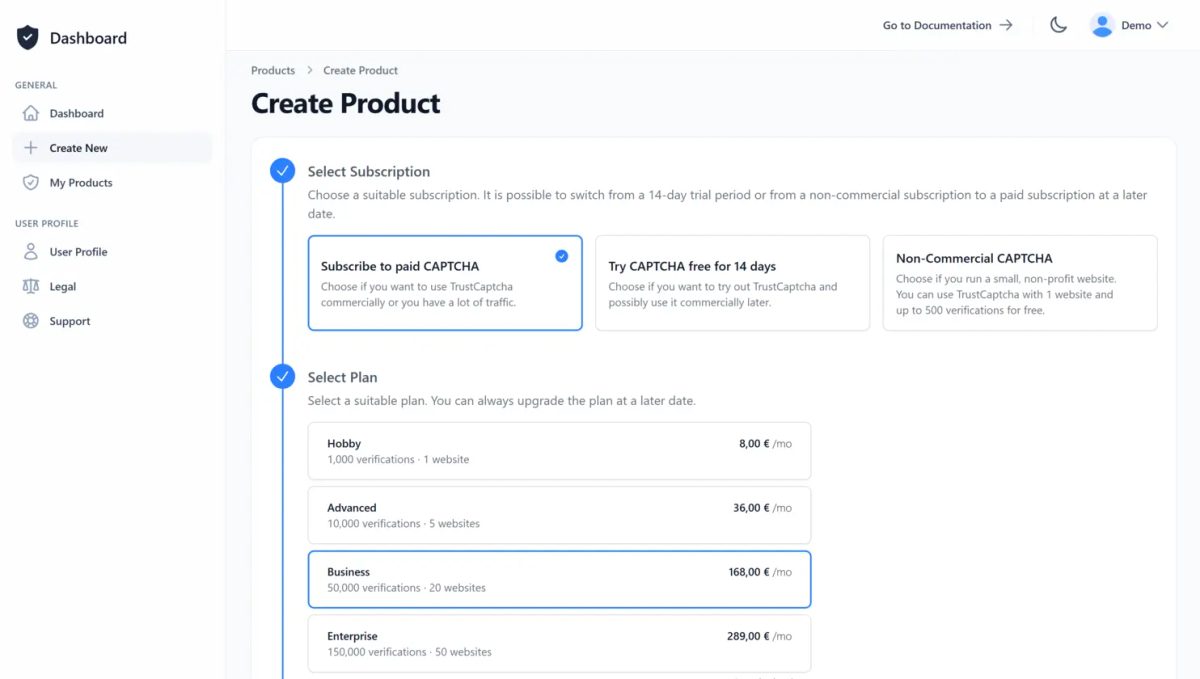
Erstellen Sie ein Benutzerkonto oder melden Sie sich mit einem bestehenden Konto an. Anschließend erstellen Sie ein neues CAPTCHA oder wählen Sie ein bereits vorhandenes aus. Wenn Sie sich nicht sicher sind, ob TrustCaptcha das Richtige für Sie ist, können Sie unseren CAPTCHA-Service 14 Tage lang kostenlos und ohne Risiko testen.
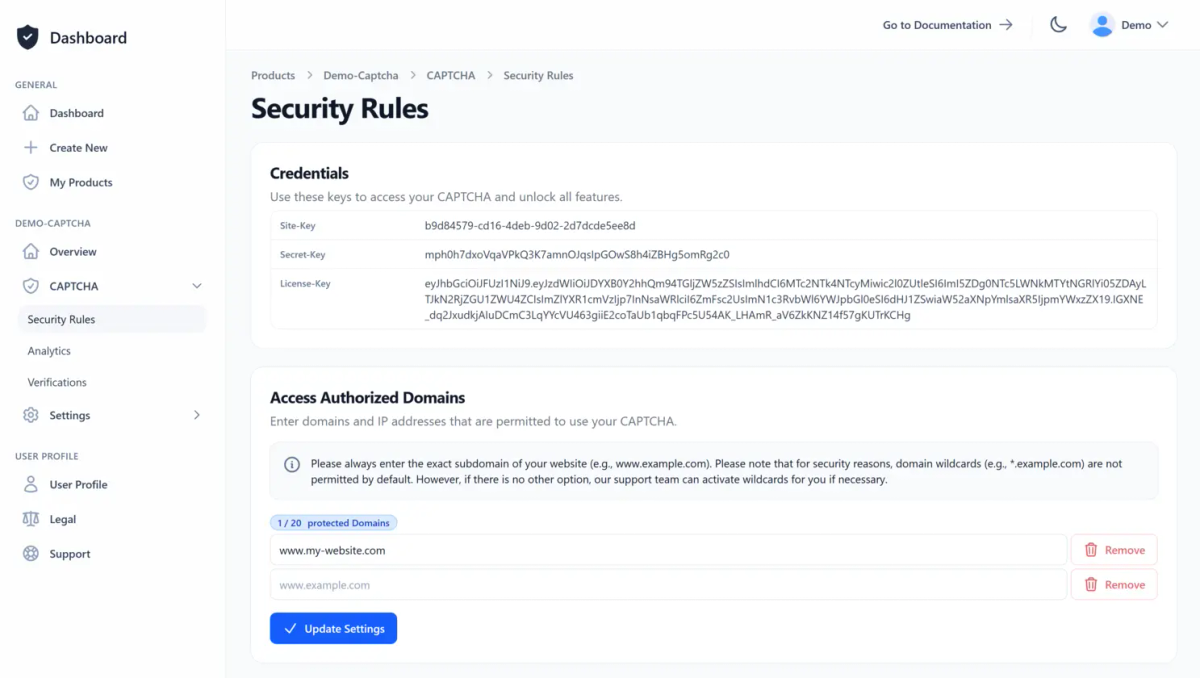
Auf der CAPTCHA-Übersichtsseite finden Sie alle wichtigen Informationen wie den site-key und den license-key, und Sie können dort auch Ihren API-Key erstellen. Ermöglichen Sie Ihren Websites den Zugriff auf Ihr CAPTCHA, indem Sie diese einfach zur Liste der autorisierten Domains in den CAPTCHA-Sicherheitsregeln hinzufügen.
2. CAPTCHA-Plugin integrieren
Installieren Sie das TrustCaptcha-Plugin im JTL Shop, indem Sie unser JTL CAPTCHA Plugin als ZIP-Datei im JTL-Shop-Adminbereich hochladen (Plug-ins → Plug-in-Manager → Upload). Aktualisieren Sie anschließend die Seite und installieren Sie das Plugin unter Plug-ins → Plug-in-Manager → Verfügbar. Für genaue Schritt-für-Schritt-Anweisungen lesen Sie bitte die CAPTCHA-Integrationsanleitung für JTL Shop in unserer Dokumentation.
Dokumentation lesen
TrustCaptcha funktioniert als nativer Spam-Schutz-Provider für JTL Shop. JTL entscheidet, wann TrustCaptcha erforderlich ist und daher angezeigt wird. Aktuell unterstützt das Plugin diese Bereiche:
- Verfügbarkeitsanfragen
- Kontakt
- Kundenkonto erstellen
- Passwort vergessen
- Newsletter
- Bestellabschluss
- Bestellung ohne Registrierung
- Frage zum Artikel („question about item“)
Andere Plattform statt JTL Shop?
Wenn Sie JTL Shop nicht verwenden möchten oder mehrere Websites bzw. Anwendungen haben, können Sie hier ein anderes Framework oder eine andere Plattform auswählen. Wenn es von uns keine vorgefertigte Integration für Ihre bevorzugte Frontend-Technologie gibt, können Ihre Softwareentwickler das CAPTCHA selbst integrieren – mithilfe unserer Dokumentation – oder unser Support-Team nach einer vorgefertigten Integrationslösung fragen.


'%20%3e%3cg%20style=''%20%3e%3cg%20transform='matrix(1%200%200%201%20-9.1%200)'%20id='XMLID_563_'%20%3e%3cpath%20style='stroke:%20none;%20stroke-width:%201;%20stroke-dasharray:%20none;%20stroke-linecap:%20butt;%20stroke-dashoffset:%200;%20stroke-linejoin:%20miter;%20stroke-miterlimit:%204;%20fill:%20rgb(24,158,255);%20fill-rule:%20nonzero;%20opacity:%201;'%20transform='%20translate(-46,%20-55)'%20d='M%2087.8%2098%20c%20-4.8%20-3.6%20-11.8%20-6.3%20-19.3%20-9.2%20c%20-8.9%20-3.4%20-19%20-7.3%20-26.5%20-13.4%20C%2033.4%2068.6%2029.2%2060%2029.2%2049.1%20c%200%20-9.8%204%20-18.1%2011.7%20-24.1%20c%208.6%20-6.8%2021.6%20-10.3%2037.6%20-10.3%20c%204.4%200%208.7%200.3%2012.6%200.8%20c%200.3%200%200.7%20-0.1%200.8%20-0.5%20c%200.2%20-0.3%200.1%20-0.7%20-0.2%20-0.9%20C%2081.7%205%2068.6%200%2055%200%20C%2040.3%200%2026.5%205.7%2016.1%2016.1%20C%205.7%2026.5%200%2040.3%200%2055%20c%200%2014.7%205.7%2028.5%2016.1%2038.9%20C%2026.5%20104.3%2040.3%20110%2055%20110%20c%2011.9%200%2023.2%20-3.7%2032.7%20-10.8%20c%200.2%20-0.2%200.3%20-0.4%200.3%20-0.6%20C%2088.1%2098.4%2088%2098.2%2087.8%2098%20z'%20stroke-linecap='round'%20/%3e%3c/g%3e%3cg%20transform='matrix(1%200%200%201%2029.85%200.85)'%20id='XMLID_562_'%20%3e%3cpath%20style='stroke:%20none;%20stroke-width:%201;%20stroke-dasharray:%20none;%20stroke-linecap:%20butt;%20stroke-dashoffset:%200;%20stroke-linejoin:%20miter;%20stroke-miterlimit:%204;%20fill:%20rgb(24,158,255);%20fill-rule:%20nonzero;%20opacity:%201;'%20transform='%20translate(-84.95,%20-55.85)'%20d='M%20109.8%2049.9%20c%200%20-0.2%20-0.1%20-0.4%20-0.3%20-0.5%20C%2098.1%2039.9%2088.8%2036%2077.5%2036%20c%20-6%200%20-10.6%201.2%20-13.7%203.6%20c%20-2.7%202.1%20-4.1%204.9%20-4.1%208.3%20c%200%209.4%2011.6%2013.8%2024.9%2018.8%20c%206.9%202.6%2014%205.2%2020.6%208.9%20c%200.1%200.1%200.2%200.1%200.4%200.1%20c%200.1%200%200.2%200%200.3%20-0.1%20c%200.2%20-0.1%200.4%20-0.2%200.5%20-0.5%20c%202.5%20-6.4%203.8%20-13.2%203.8%20-20.1%20C%20110.1%2053.4%20110%2051.7%20109.8%2049.9%20z'%20stroke-linecap='round'%20/%3e%3c/g%3e%3c/g%3e%3c/g%3e%3c/svg%3e)


3. TrustCaptcha-Plugin konfigurieren
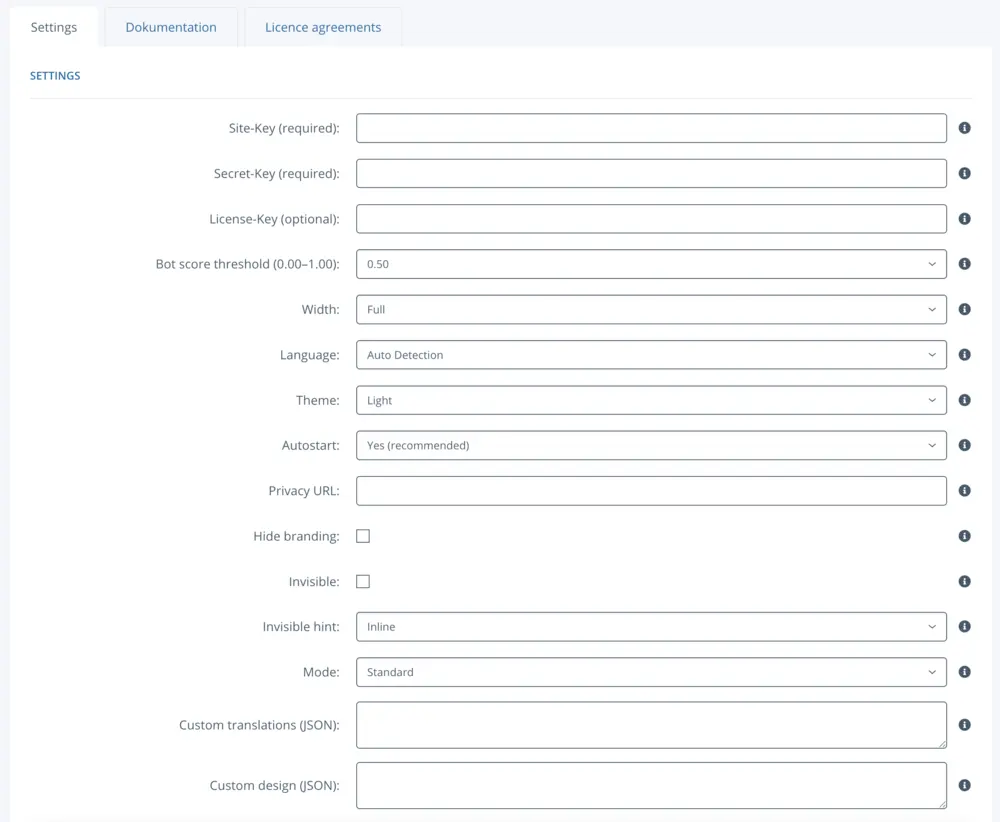
Melden Sie sich als Admin an und gehen Sie zu Plug-ins → Installierte Plug-ins → TrustCaptcha. Tragen Sie Ihren site-key, API-Key (ehemals secret-key) und – falls notwendig – den license-key ein. Passen Sie anschließend Einstellungen wie Language, Theme und den Bot-Score-Threshold an.
Aktivieren Sie TrustCaptcha anschließend dort, wo Sie es benötigen: Suchen Sie im Adminbereich nach „spam protection“ und setzen Sie „Enable spam protection“ für die Bereiche, die Sie schützen möchten, auf „Yes“. Weitere Details finden Sie in unserer JTL-Shop-Dokumentation.
4. Glückwunsch 🎉
Sie sind jetzt durch TrustCaptcha geschützt – Glückwunsch!

FAQs
Welche JTL-Shop-Versionen werden unterstützt?
Was macht das JTL-Shop-Plugin?
Welche Bereiche in JTL Shop kann ich schützen?
Ersetzt es das JTL-CAPTCHA oder fügt es ein weiteres Widget hinzu?
Wie richte ich es ein?
Was ist der Bot Score und mit welchem Threshold sollte ich starten?
Kann ich Design und Sprache anpassen?
Brauche ich eine Cookie-Einwilligung für TrustCaptcha?
TrustCaptcha blockiert Spam und Bots – nicht Ihre Kunden. Keine Rätsel, DSGVO-konform, in der EU gehostet.


Schützen Sie Ihre JTL Shop-Anwendung mit TrustCaptcha – in nur wenigen Schritten!
- EU-hosted & DSGVO-ready
- Keine Rätsel
- 14 Tage kostenlos testen