

'%3e%3crect%20width='32'%20height='24'%20fill='white'/%3e%3cpath%20fill-rule='evenodd'%20clip-rule='evenodd'%20d='M0%200V24H32V0H0Z'%20fill='%232E42A5'/%3e%3cmask%20id='mask0_270_67386'%20style='mask-type:luminance'%20maskUnits='userSpaceOnUse'%20x='0'%20y='0'%20width='32'%20height='24'%3e%3cpath%20fill-rule='evenodd'%20clip-rule='evenodd'%20d='M0%200V24H32V0H0Z'%20fill='white'/%3e%3c/mask%3e%3cg%20mask='url(%23mask0_270_67386)'%3e%3cpath%20d='M-3.56323%2022.2854L3.47846%2025.2635L32.1597%203.23787L35.874%20-1.18761L28.344%20-2.18297L16.6456%207.3085L7.22956%2013.7035L-3.56323%2022.2854Z'%20fill='white'/%3e%3cpath%20d='M-2.59924%2024.3719L0.988173%2026.1001L34.5402%20-1.59881H29.5031L-2.59924%2024.3719Z'%20fill='%23F50100'/%3e%3cpath%20d='M35.5631%2022.2854L28.5214%2025.2635L-0.159817%203.23787L-3.87415%20-1.18761L3.65593%20-2.18297L15.3543%207.3085L24.7703%2013.7035L35.5631%2022.2854Z'%20fill='white'/%3e%3cpath%20d='M35.3229%2023.7829L31.7355%2025.5111L17.4487%2013.6518L13.2129%2012.3267L-4.23151%20-1.17246H0.805637L18.2403%2012.0063L22.8713%2013.5952L35.3229%2023.7829Z'%20fill='%23F50100'/%3e%3cmask%20id='path-7-inside-1_270_67386'%20fill='white'%3e%3cpath%20fill-rule='evenodd'%20clip-rule='evenodd'%20d='M19.7777%20-2H12.2222V8H-1.97253V16H12.2222V26H19.7777V16H34.0275V8H19.7777V-2Z'/%3e%3c/mask%3e%3cpath%20fill-rule='evenodd'%20clip-rule='evenodd'%20d='M19.7777%20-2H12.2222V8H-1.97253V16H12.2222V26H19.7777V16H34.0275V8H19.7777V-2Z'%20fill='%23F50100'/%3e%3cpath%20d='M12.2222%20-2V-4H10.2222V-2H12.2222ZM19.7777%20-2H21.7777V-4H19.7777V-2ZM12.2222%208V10H14.2222V8H12.2222ZM-1.97253%208V6H-3.97253V8H-1.97253ZM-1.97253%2016H-3.97253V18H-1.97253V16ZM12.2222%2016H14.2222V14H12.2222V16ZM12.2222%2026H10.2222V28H12.2222V26ZM19.7777%2026V28H21.7777V26H19.7777ZM19.7777%2016V14H17.7777V16H19.7777ZM34.0275%2016V18H36.0275V16H34.0275ZM34.0275%208H36.0275V6H34.0275V8ZM19.7777%208H17.7777V10H19.7777V8ZM12.2222%200H19.7777V-4H12.2222V0ZM14.2222%208V-2H10.2222V8H14.2222ZM-1.97253%2010H12.2222V6H-1.97253V10ZM0.0274658%2016V8H-3.97253V16H0.0274658ZM12.2222%2014H-1.97253V18H12.2222V14ZM14.2222%2026V16H10.2222V26H14.2222ZM19.7777%2024H12.2222V28H19.7777V24ZM17.7777%2016V26H21.7777V16H17.7777ZM34.0275%2014H19.7777V18H34.0275V14ZM32.0275%208V16H36.0275V8H32.0275ZM19.7777%2010H34.0275V6H19.7777V10ZM17.7777%20-2V8H21.7777V-2H17.7777Z'%20fill='white'%20mask='url(%23path-7-inside-1_270_67386)'/%3e%3c/g%3e%3c/g%3e%3cdefs%3e%3cclipPath%20id='clip0_270_67386'%3e%3crect%20width='32'%20height='24'%20fill='white'/%3e%3c/clipPath%3e%3c/defs%3e%3c/svg%3e)
'%3e%3crect%20width='32'%20height='24'%20fill='white'/%3e%3cpath%20fill-rule='evenodd'%20clip-rule='evenodd'%20d='M0%2016H32V24H0V16Z'%20fill='%23FFD018'/%3e%3cpath%20fill-rule='evenodd'%20clip-rule='evenodd'%20d='M0%208H32V16H0V8Z'%20fill='%23E31D1C'/%3e%3cpath%20fill-rule='evenodd'%20clip-rule='evenodd'%20d='M0%200H32V8H0V0Z'%20fill='%23272727'/%3e%3c/g%3e%3cdefs%3e%3cclipPath%20id='clip0_270_67353'%3e%3crect%20width='32'%20height='24'%20fill='white'/%3e%3c/clipPath%3e%3c/defs%3e%3c/svg%3e)
'%3e%3crect%20width='32'%20height='24'%20fill='white'/%3e%3cpath%20fill-rule='evenodd'%20clip-rule='evenodd'%20d='M22%200H32V24H22V0Z'%20fill='%23F50100'/%3e%3cpath%20fill-rule='evenodd'%20clip-rule='evenodd'%20d='M0%200H12V24H0V0Z'%20fill='%232E42A5'/%3e%3cpath%20fill-rule='evenodd'%20clip-rule='evenodd'%20d='M10%200H22V24H10V0Z'%20fill='%23F7FCFF'/%3e%3c/g%3e%3cdefs%3e%3cclipPath%20id='clip0_270_67361'%3e%3crect%20width='32'%20height='24'%20fill='white'/%3e%3c/clipPath%3e%3c/defs%3e%3c/svg%3e)
'%20d='M106.317%20112.014%2049.167%2038.4H38.4v51.179h8.614v-40.24l52.54%2067.884a64.216%2064.216%200%200%200%206.763-5.209z'/%3e%3cpath%20fill='url(%23b)'%20d='M81.778%2038.4h8.533v51.2h-8.533z'/%3e%3cdefs%3e%3clinearGradient%20id='a'%20x1='109'%20x2='144.5'%20y1='116.5'%20y2='160.5'%20gradientTransform='scale(.71111)'%20gradientUnits='userSpaceOnUse'%3e%3cstop%20stop-color='%23fff'/%3e%3cstop%20offset='1'%20stop-color='%23fff'%20stop-opacity='0'/%3e%3c/linearGradient%3e%3clinearGradient%20id='b'%20x1='121'%20x2='120.799'%20y1='54'%20y2='106.875'%20gradientTransform='scale(.71111)'%20gradientUnits='userSpaceOnUse'%3e%3cstop%20stop-color='%23fff'/%3e%3cstop%20offset='1'%20stop-color='%23fff'%20stop-opacity='0'/%3e%3c/linearGradient%3e%3c/defs%3e%3c/svg%3e)
Next.js CAPTCHA-Integration
Binden Sie TrustCaptcha mit wenigen Zeilen TypeScript in einen Next.js-Route-Handler oder eine Server Action ein. Stoppen Sie botgetriebenen Spam in Logins, Registrierungen und Kontaktformularen – mit unserem React-Widget im Client und Server-seitiger Verifizierung. EU-gehostet, DSGVO-konform und ohne Bilderrätsel.
Schnellstart
So funktioniert die Integration
1. CAPTCHA erstellen
Erstellen Sie ein Benutzerkonto oder melden Sie sich mit einem bestehenden Konto an. Anschließend erstellen Sie ein neues CAPTCHA oder wählen Sie ein bereits vorhandenes aus. Wenn Sie sich nicht sicher sind, ob TrustCaptcha das Richtige für Sie ist, können Sie unseren CAPTCHA-Service 14 Tage lang kostenlos und ohne Risiko testen.
Auf der CAPTCHA-Übersichtsseite finden Sie alle wichtigen Informationen wie den site-key und den license-key, und Sie können dort auch Ihren API-Key erstellen. Ermöglichen Sie Ihren Websites den Zugriff auf Ihr CAPTCHA, indem Sie diese einfach zur Liste der autorisierten Domains in den CAPTCHA-Sicherheitsregeln hinzufügen.
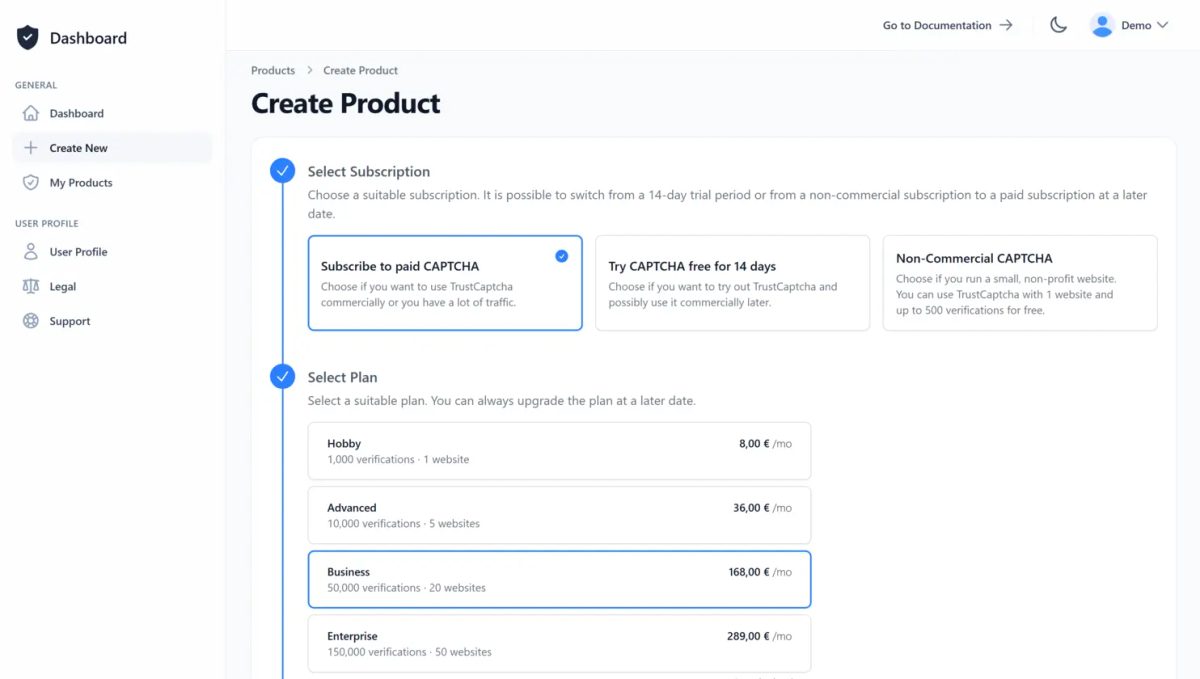
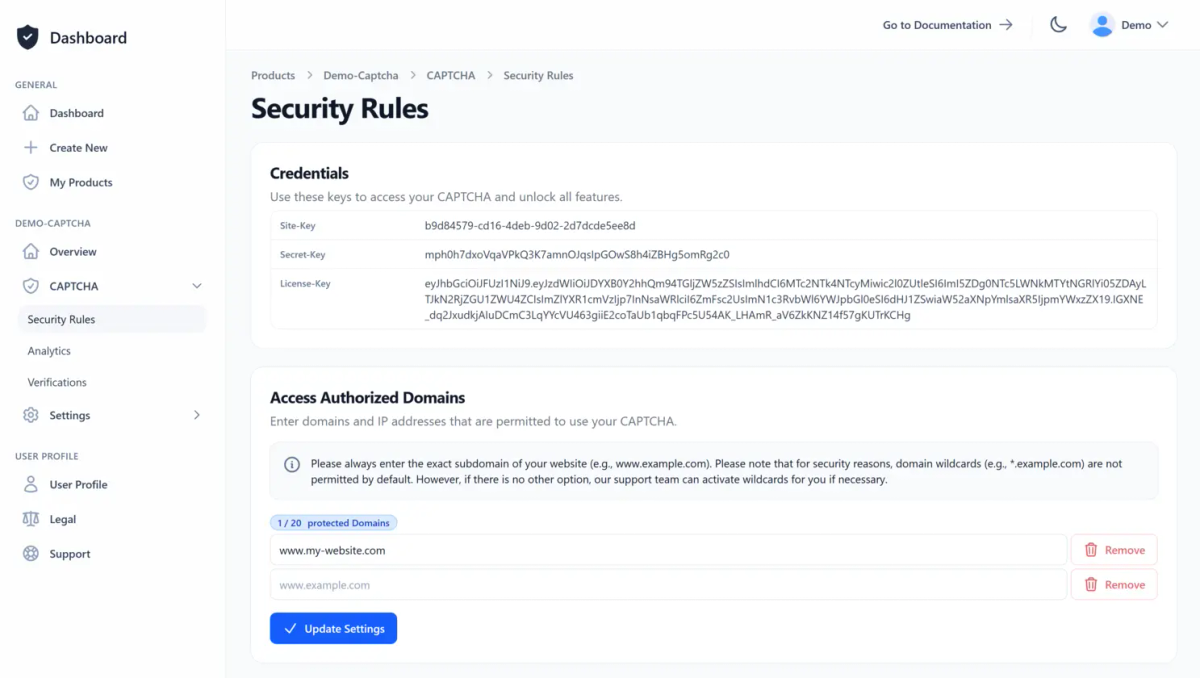
2. CAPTCHA-Widget in Ihre Form-Komponente einbauen
Nutzen Sie unseren React-Wrapper in der Client Component, die Ihr Formular rendert. Das Widget läuft im Hintergrund und fügt beim Absenden ein verstecktes Feld tc-verification-token hinzu, das Server Actions und Route Handler als Form Data erhalten.
Installieren Sie zunächst unser TrustCaptcha-React-Paket:
npm i @trustcomponent/trustcaptcha-reactSetzen Sie dann den <TrustcaptchaComponent> in die Client Component, die Ihr Formular rendert:
"use client";

import { TrustcaptchaComponent } from "@trustcomponent/trustcaptcha-react";

export function ContactForm() {
  return (
    <form method="post" action="/api/contact">
      <input type="email" name="email" required />
      <TrustcaptchaComponent sitekey="<your_site_key>" />
      <button type="submit">Send</button>
    </form>
  );
}
Das CAPTCHA-Widget wird anschließend in Ihrem Formular angezeigt:

Detaillierte Informationen zur CAPTCHA-React-Widget-Integration?
Für die vollständige Referenz – inklusive Themes, Sprachen, Custom Design und mehr – lesen Sie bitte unsere Dokumentation.
Dokumentation lesen
3. Token in einem Route Handler oder einer Server Action validieren
Holen Sie in einem Next.js-Route-Handler (oder einer Server Action) den Verifikationstoken aus den Form-Daten, rufen Sie das Ergebnis über unsere Node.js-Library ab und entscheiden Sie, ob die Anfrage akzeptiert werden soll.
Installieren Sie zunächst unsere TrustCaptcha-Node.js-Library:
npm i @trustcomponent/trustcaptcha-nodejsValidieren Sie dann den Token in Ihrem Route Handler und reagieren Sie auf das Ergebnis:
import { NextResponse } from "next/server";
import { TrustCaptcha } from "@trustcomponent/trustcaptcha-nodejs";

export async function POST(request: Request) {
  const formData = await request.formData();
  const token = String(formData.get("tc-verification-token") ?? "");

  try {
    const result = await TrustCaptcha.getVerificationResult(process.env.TRUSTCAPTCHA_API_KEY!, token);
    if (!result.verificationPassed || result.score > 0.5) {
      return NextResponse.json({ error: "CAPTCHA verification failed." }, { status: 400 });
    }
  } catch {
    return NextResponse.json({ error: "CAPTCHA verification failed." }, { status: 400 });
  }

  // CAPTCHA bestanden — Anfrage verarbeiten
  return NextResponse.json({ status: "ok" });
}
Detaillierte Informationen zur Next.js-CAPTCHA-Integration?
Für die vollständige Schritt-für-Schritt-Anleitung – inklusive einer Server-Action-Variante und eines wiederverwendbaren Verifier-Utilities – lesen Sie bitte unsere Dokumentation.
Dokumentation lesen
Anderes Backend-Framework statt Next.js?
Wenn Sie ein anderes Framework nutzen, wählen Sie hier das passende Rezept aus. Ist Ihr Framework nicht aufgeführt, können Ihre Softwareentwickler die Verifizierung selbst integrieren – mithilfe unserer Dokumentation – oder unser Support-Team nach einer vorgefertigten Integration fragen.


'%20gradientUnits='userSpaceOnUse'%20r='14'%3e%3cstop%20offset='0'%20stop-color='%237d7d7d'/%3e%3cstop%20offset='.267'%20stop-color='%237e7c7a'/%3e%3cstop%20offset='.45'%20stop-color='%23817871'/%3e%3cstop%20offset='.608'%20stop-color='%23867162'/%3e%3cstop%20offset='.753'%20stop-color='%238d684c'/%3e%3cstop%20offset='.886'%20stop-color='%23965c30'/%3e%3cstop%20offset='1'%20stop-color='%23a04f12'/%3e%3c/radialGradient%3e%3cpath%20d='m15.124%205.3a.832.832%200%201%201%20.832.832.832.832%200%200%201%20-.832-.832m-9.924%207.534a.832.832%200%201%201%20.832.832.832.832%200%200%201%20-.832-.832m19.856.039a.832.832%200%201%201%20.832.832.832.832%200%200%201%20-.832-.832m-17.451%201.14a.76.76%200%200%200%20.386-1l-.369-.835h1.452v6.545h-2.93a10.246%2010.246%200%200%201%20-.332-3.911zm6.074.161v-1.929h3.458c.179%200%201.261.206%201.261%201.016%200%20.672-.83.913-1.513.913zm-4.721%2010.387a.832.832%200%201%201%20.832.832.832.832%200%200%201%20-.832-.832m12.331.039a.832.832%200%201%201%20.832.832.832.832%200%200%201%20-.832-.832m.257-1.887a.759.759%200%200%200%20-.9.584l-.418%201.949a10.246%2010.246%200%200%201%20-8.545-.041l-.417-1.949a.758.758%200%200%200%20-.9-.583l-1.721.37a10.246%2010.246%200%200%201%20-.89-1.049h8.374c.095%200%20.158-.017.158-.1v-2.966c0-.086-.063-.1-.158-.1h-2.45v-1.881h2.649a1.665%201.665%200%200%201%201.629%201.412c.105.413.336%201.757.494%202.187.157.483.8%201.447%201.482%201.447h4.323a10.246%2010.246%200%200%201%20-.949%201.1zm4.65-7.821a10.246%2010.246%200%200%201%20.022%201.779h-1.051c-.105%200-.148.069-.148.172v.483c0%201.136-.641%201.384-1.2%201.447-.535.06-1.128-.224-1.2-.551a3.616%203.616%200%200%200%20-1.671-2.808c1.03-.654%202.1-1.619%202.1-2.911a3.293%203.293%200%200%200%20-1.608-2.7%204.562%204.562%200%200%200%20-2.2-.724h-10.873a10.246%2010.246%200%200%201%205.733-3.239l1.282%201.344a.758.758%200%200%200%201.073.025l1.434-1.372a10.246%2010.246%200%200%201%207.015%205l-.982%202.217a.761.761%200%200%200%20.386%201zm2.448.036-.033-.343%201.011-.943a.421.421%200%200%200%20-.134-.676l-1.288-.483-.1-.334.806-1.12a.421.421%200%200%200%20-.263-.636l-1.363-.222-.164-.306.573-1.257a.419.419%200%200%200%20-.382-.573l-1.383.048-.224-.264.318-1.347a.421.421%200%200%200%20-.487-.487l-1.348.315-.266-.219.049-1.381a.421.421%200%200%200%20-.572-.383l-1.257.573-.306-.164-.222-1.363a.421.421%200%200%200%20-.636-.263l-1.121.806-.333-.1-.483-1.293a.421.421%200%200%200%20-.675-.135l-.943%201.012-.343-.033-.728-1.177a.421.421%200%200%200%20-.688%200l-.728%201.177-.343.033-.943-1.012a.421.421%200%200%200%20-.675.135l-.487%201.287-.333.1-1.12-.8a.421.421%200%200%200%20-.636.263l-.222%201.363-.306.164-1.258-.573a.42.42%200%200%200%20-.572.383l.048%201.383-.266.217-1.347-.316a.421.421%200%200%200%20-.487.487l.316%201.348-.218.265-1.382-.048a.422.422%200%200%200%20-.383.573l.573%201.257-.164.306-1.363.222a.421.421%200%200%200%20-.263.636l.806%201.12-.1.334-1.293.483a.421.421%200%200%200%20-.134.676l1.011.943-.033.343-1.177.728a.421.421%200%200%200%200%20.688l1.177.728.033.343-1.011.943a.421.421%200%200%200%20.134.675l1.293.483.1.334-.806%201.121a.421.421%200%200%200%20.264.636l1.363.222.164.307-.573%201.257a.421.421%200%200%200%20.383.573l1.383-.048.219.266-.317%201.348a.42.42%200%200%200%20.487.486l1.345-.319.266.218-.049%201.382a.42.42%200%200%200%20.572.382l1.257-.573.306.164.222%201.362a.421.421%200%200%200%20.636.264l1.12-.807.334.1.483%201.292a.421.421%200%200%200%20.675.134l.943-1.011.343.034.728%201.177a.422.422%200%200%200%20.688%200l.728-1.177.343-.034.943%201.011a.421.421%200%200%200%20.675-.134l.483-1.292.334-.1%201.12.807a.421.421%200%200%200%20.636-.264l.222-1.362.306-.164%201.257.573a.42.42%200%200%200%20.572-.382l-.048-1.384.265-.218%201.347.317a.42.42%200%200%200%20.487-.486l-.312-1.346.218-.266%201.383.048a.421.421%200%200%200%20.382-.573l-.573-1.257.164-.307%201.363-.222a.42.42%200%200%200%20.263-.636l-.806-1.12.1-.334%201.293-.483a.42.42%200%200%200%20.134-.675l-1.011-.943.033-.343%201.177-.728a.421.421%200%200%200%200-.688z'%20fill='url(%23a)'/%3e%3c/svg%3e)












'%20gradientUnits='userSpaceOnUse'%3e%3cstop%20offset='.694'%20stop-color='%23afadae'/%3e%3cstop%20offset='.968'%20stop-color='%23afadae'%20stop-opacity='0'/%3e%3c/radialGradient%3e%3cpath%20fill='url(%23SVGDCoj9d3D)'%20d='M5%20123c0-27.8%2056.2-50.3%20125.5-50.3S256%2095.2%20256%20123s-56.2%2050.3-125.5%2050.3C61.2%20173.4%205%20150.8%205%20123'/%3e%3cradialGradient%20id='SVGr91dAJqS'%20cx='178.61'%20cy='90.852'%20r='177.391'%20gradientTransform='matrix(-.9856%20.1689%20-.09166%20-.535%20362.983%20109.296)'%20gradientUnits='userSpaceOnUse'%3e%3cstop%20offset='.476'%20stop-color='%23f3efe9'/%3e%3cstop%20offset='.568'%20stop-color='%23eeeae3'/%3e%3cstop%20offset='.688'%20stop-color='%23e1dbd2'/%3e%3cstop%20offset='.824'%20stop-color='%23cdc5b7'/%3e%3cstop%20offset='.963'%20stop-color='%23b4aa98'/%3e%3c/radialGradient%3e%3cpath%20fill='url(%23SVGr91dAJqS)'%20d='M2.9%20127.8s-20.6-40%2047.4-62.4C82.1%2054.9%20119.4%2048%20152.7%2046.8c38-1.3%2071.7%205.3%2086.4%2027.7c10.6%2016.2%204.2%2036-16.3%2051.4c-12.3%209.2-39.3%2018.4-57.3%2023.6c-18%205.1-53.3%2012-82.2%2010.4s-64.8-5.8-80.4-32.1'/%3e%3cpath%20fill='%23cec7bc'%20d='M2.9%20127.8s-20.6-40%2047.4-62.4C82.1%2054.9%20119.4%2048%20152.7%2046.8c38-1.3%2071.7%205.3%2086.4%2027.7c10.6%2016.2%204.2%2036-16.3%2051.4c-12.3%209.2-39.3%2018.4-57.3%2023.6c-18%205.1-53.3%2012-82.2%2010.4s-64.8-5.8-80.4-32.1m81%2030.9c28.2%201.6%2062.6-5.2%2080.1-10.2s44.2-13.6%2056.2-22.6c20-15%2028.1-33.7%2016.9-50.9c-14.2-22-48.7-28.8-85.7-27.5c-32.4%201.1-68.8%208.8-99.8%2019c-66.3%2021.9-46.2%2060.9-46.2%2060.9c15.3%2025.6%2050.3%2029.7%2078.5%2031.3'/%3e%3clinearGradient%20id='SVGV0R5xcIw'%20x1='53.662'%20x2='197.066'%20y1='47.58'%20y2='58.425'%20gradientUnits='userSpaceOnUse'%3e%3cstop%20offset='.094'%20stop-color='%23d7d0c6'/%3e%3cstop%20offset='.248'%20stop-color='%23cdc7bb'/%3e%3cstop%20offset='.401'%20stop-color='%23c7c2b5'/%3e%3cstop%20offset='.525'%20stop-color='%23cbc6ba'/%3e%3cstop%20offset='.669'%20stop-color='%23d7d1c7'/%3e%3cstop%20offset='.78'%20stop-color='%23e6dfd6'/%3e%3cstop%20offset='.892'%20stop-color='%23e7e3d9'/%3e%3cstop%20offset='.934'%20stop-color='%23e5dfd3'/%3e%3cstop%20offset='.98'%20stop-color='%23dfd5c6'/%3e%3c/linearGradient%3e%3cpath%20fill='url(%23SVGV0R5xcIw)'%20d='M57.3%2095.9c-5.9-4.3-14.2-25.4-11-30s8-14.2%2010.7-23.6c2.7-9.3%206.5-29.1%2014-36.1s18.7-7%2033.5-5.4c14.7%201.6%2057.8%209.4%2068.3%2013.1c10.4%203.7%2024%2010.7%2023.2%2027s.7%2024.4-1.2%2033.5s-21.7%2026.8-46.6%2028.1c-25%201.5-85-2.3-90.9-6.6'/%3e%3cradialGradient%20id='SVGMYSYVsVW'%20cx='110.123'%20cy='23.771'%20r='53.767'%20gradientTransform='rotate(84.941%20132.128%2043.915)scale(1%202.6947)'%20gradientUnits='userSpaceOnUse'%3e%3cstop%20offset='.067'%20stop-color='%23b2a797'/%3e%3cstop%20offset='.29'%20stop-color='%23c7bdae'/%3e%3cstop%20offset='.481'%20stop-color='%23d6cebf'/%3e%3cstop%20offset='.688'%20stop-color='%23e2dcd0'/%3e%3cstop%20offset='.942'%20stop-color='%23f7f5ee'/%3e%3c/radialGradient%3e%3cpath%20fill='url(%23SVGMYSYVsVW)'%20d='M127.8%2075.8s25.7-3.4%2041.2-17.9s1.8-24.9-2.4-27.5S148.3%2021%20126%2022s-44.3%201.2-42.8%2017.7c1.5%2016.4%2019.5%2036.1%2044.6%2036.1'/%3e%3clinearGradient%20id='SVGaA6utbiG'%20x1='69.277'%20x2='177.061'%20y1='15.553'%20y2='15.553'%20gradientUnits='userSpaceOnUse'%3e%3cstop%20offset='.056'%20stop-color='%23f7f5ee'/%3e%3cstop%20offset='.226'%20stop-color='%23e6e1d6'/%3e%3cstop%20offset='.43'%20stop-color='%23d8d1c3'/%3e%3cstop%20offset='.639'%20stop-color='%23d0c8b9'/%3e%3cstop%20offset='.857'%20stop-color='%23cec5b5'/%3e%3c/linearGradient%3e%3cpath%20fill='url(%23SVGaA6utbiG)'%20d='M71%2026.2c-2.8-1.8-3.2-11.6%207.2-18.3c10.4-6.6%2037.2-2.6%2054.6%201.6c17.5%204.2%2045.7%2010.1%2044.2%2011.7c-1.5%201.5-43.5-3.6-62.7-2.6C88.2%2020%2075.4%2029%2071%2026.2'/%3e%3clinearGradient%20id='SVGUxwpOefo'%20x1='42.47'%20x2='196.375'%20y1='94.53'%20y2='94.53'%20gradientUnits='userSpaceOnUse'%3e%3cstop%20offset='.018'%20stop-color='%23262222'/%3e%3cstop%20offset='.096'%20stop-color='%232f2c2c'/%3e%3cstop%20offset='.3'%20stop-color='%23424143'/%3e%3cstop%20offset='.402'%20stop-color='%234a4a4c'/%3e%3cstop%20offset='.514'%20stop-color='%234a4a4c'/%3e%3cstop%20offset='.78'%20stop-color='%23383536'/%3e%3cstop%20offset='1'%20stop-color='%23262222'/%3e%3c/linearGradient%3e%3cpath%20fill='url(%23SVGUxwpOefo)'%20d='M195.6%2071.7c-.3%200-.4.9-.8%201.4c-3.3%205.4-13.1%2014.6-35.4%2014.6H98.8c-38.2%200-49.3-10.3-52.1-17.7c-.2-.7-.5-1.6-.8-1.6s-.5%201.6-.5%201.6l-2.9%2027.7c0%2012.7%2032.9%2023%2075.2%2023s78.6-6%2078.6-23c0%200%20.2-16.9.1-24.4c0-.8-.1-1.6-.8-1.6'/%3e%3c/svg%3e)


4. Glückwunsch 🎉
Sie sind jetzt durch TrustCaptcha geschützt – Glückwunsch!

FAQs
Funktioniert TrustCaptcha mit App Router und Pages Router?
Kann ich das CAPTCHA aus einer Server Action heraus prüfen?
Funktioniert das React-Widget in einer Server Component?
Kann ich die CAPTCHA-Verifizierung auf Edge Runtime laufen lassen?
Wo speichere ich den CAPTCHA-API-Key in einem Next.js-Projekt?
Wie halte ich das CAPTCHA-Verifizierungs-Utility aus dem Client-Bundle heraus?
TrustCaptcha blockiert Spam und Bots – nicht Ihre Kunden. Keine Rätsel, DSGVO-konform, in der EU gehostet.


Schützen Sie Ihre Next.js-Anwendung mit TrustCaptcha – in nur wenigen Schritten!
- EU-hosted & DSGVO-ready
- Keine Rätsel
- 14 Tage kostenlos testen