

'%3e%3crect%20width='32'%20height='24'%20fill='white'/%3e%3cpath%20fill-rule='evenodd'%20clip-rule='evenodd'%20d='M0%200V24H32V0H0Z'%20fill='%232E42A5'/%3e%3cmask%20id='mask0_270_67386'%20style='mask-type:luminance'%20maskUnits='userSpaceOnUse'%20x='0'%20y='0'%20width='32'%20height='24'%3e%3cpath%20fill-rule='evenodd'%20clip-rule='evenodd'%20d='M0%200V24H32V0H0Z'%20fill='white'/%3e%3c/mask%3e%3cg%20mask='url(%23mask0_270_67386)'%3e%3cpath%20d='M-3.56323%2022.2854L3.47846%2025.2635L32.1597%203.23787L35.874%20-1.18761L28.344%20-2.18297L16.6456%207.3085L7.22956%2013.7035L-3.56323%2022.2854Z'%20fill='white'/%3e%3cpath%20d='M-2.59924%2024.3719L0.988173%2026.1001L34.5402%20-1.59881H29.5031L-2.59924%2024.3719Z'%20fill='%23F50100'/%3e%3cpath%20d='M35.5631%2022.2854L28.5214%2025.2635L-0.159817%203.23787L-3.87415%20-1.18761L3.65593%20-2.18297L15.3543%207.3085L24.7703%2013.7035L35.5631%2022.2854Z'%20fill='white'/%3e%3cpath%20d='M35.3229%2023.7829L31.7355%2025.5111L17.4487%2013.6518L13.2129%2012.3267L-4.23151%20-1.17246H0.805637L18.2403%2012.0063L22.8713%2013.5952L35.3229%2023.7829Z'%20fill='%23F50100'/%3e%3cmask%20id='path-7-inside-1_270_67386'%20fill='white'%3e%3cpath%20fill-rule='evenodd'%20clip-rule='evenodd'%20d='M19.7777%20-2H12.2222V8H-1.97253V16H12.2222V26H19.7777V16H34.0275V8H19.7777V-2Z'/%3e%3c/mask%3e%3cpath%20fill-rule='evenodd'%20clip-rule='evenodd'%20d='M19.7777%20-2H12.2222V8H-1.97253V16H12.2222V26H19.7777V16H34.0275V8H19.7777V-2Z'%20fill='%23F50100'/%3e%3cpath%20d='M12.2222%20-2V-4H10.2222V-2H12.2222ZM19.7777%20-2H21.7777V-4H19.7777V-2ZM12.2222%208V10H14.2222V8H12.2222ZM-1.97253%208V6H-3.97253V8H-1.97253ZM-1.97253%2016H-3.97253V18H-1.97253V16ZM12.2222%2016H14.2222V14H12.2222V16ZM12.2222%2026H10.2222V28H12.2222V26ZM19.7777%2026V28H21.7777V26H19.7777ZM19.7777%2016V14H17.7777V16H19.7777ZM34.0275%2016V18H36.0275V16H34.0275ZM34.0275%208H36.0275V6H34.0275V8ZM19.7777%208H17.7777V10H19.7777V8ZM12.2222%200H19.7777V-4H12.2222V0ZM14.2222%208V-2H10.2222V8H14.2222ZM-1.97253%2010H12.2222V6H-1.97253V10ZM0.0274658%2016V8H-3.97253V16H0.0274658ZM12.2222%2014H-1.97253V18H12.2222V14ZM14.2222%2026V16H10.2222V26H14.2222ZM19.7777%2024H12.2222V28H19.7777V24ZM17.7777%2016V26H21.7777V16H17.7777ZM34.0275%2014H19.7777V18H34.0275V14ZM32.0275%208V16H36.0275V8H32.0275ZM19.7777%2010H34.0275V6H19.7777V10ZM17.7777%20-2V8H21.7777V-2H17.7777Z'%20fill='white'%20mask='url(%23path-7-inside-1_270_67386)'/%3e%3c/g%3e%3c/g%3e%3cdefs%3e%3cclipPath%20id='clip0_270_67386'%3e%3crect%20width='32'%20height='24'%20fill='white'/%3e%3c/clipPath%3e%3c/defs%3e%3c/svg%3e)
'%3e%3crect%20width='32'%20height='24'%20fill='white'/%3e%3cpath%20fill-rule='evenodd'%20clip-rule='evenodd'%20d='M0%2016H32V24H0V16Z'%20fill='%23FFD018'/%3e%3cpath%20fill-rule='evenodd'%20clip-rule='evenodd'%20d='M0%208H32V16H0V8Z'%20fill='%23E31D1C'/%3e%3cpath%20fill-rule='evenodd'%20clip-rule='evenodd'%20d='M0%200H32V8H0V0Z'%20fill='%23272727'/%3e%3c/g%3e%3cdefs%3e%3cclipPath%20id='clip0_270_67353'%3e%3crect%20width='32'%20height='24'%20fill='white'/%3e%3c/clipPath%3e%3c/defs%3e%3c/svg%3e)
'%3e%3crect%20width='32'%20height='24'%20fill='white'/%3e%3cpath%20fill-rule='evenodd'%20clip-rule='evenodd'%20d='M22%200H32V24H22V0Z'%20fill='%23F50100'/%3e%3cpath%20fill-rule='evenodd'%20clip-rule='evenodd'%20d='M0%200H12V24H0V0Z'%20fill='%232E42A5'/%3e%3cpath%20fill-rule='evenodd'%20clip-rule='evenodd'%20d='M10%200H22V24H10V0Z'%20fill='%23F7FCFF'/%3e%3c/g%3e%3cdefs%3e%3cclipPath%20id='clip0_270_67361'%3e%3crect%20width='32'%20height='24'%20fill='white'/%3e%3c/clipPath%3e%3c/defs%3e%3c/svg%3e)
'%20%3e%3cg%20style=''%20%3e%3cg%20transform='matrix(1%200%200%201%20-9.1%200)'%20id='XMLID_563_'%20%3e%3cpath%20style='stroke:%20none;%20stroke-width:%201;%20stroke-dasharray:%20none;%20stroke-linecap:%20butt;%20stroke-dashoffset:%200;%20stroke-linejoin:%20miter;%20stroke-miterlimit:%204;%20fill:%20rgb(24,158,255);%20fill-rule:%20nonzero;%20opacity:%201;'%20transform='%20translate(-46,%20-55)'%20d='M%2087.8%2098%20c%20-4.8%20-3.6%20-11.8%20-6.3%20-19.3%20-9.2%20c%20-8.9%20-3.4%20-19%20-7.3%20-26.5%20-13.4%20C%2033.4%2068.6%2029.2%2060%2029.2%2049.1%20c%200%20-9.8%204%20-18.1%2011.7%20-24.1%20c%208.6%20-6.8%2021.6%20-10.3%2037.6%20-10.3%20c%204.4%200%208.7%200.3%2012.6%200.8%20c%200.3%200%200.7%20-0.1%200.8%20-0.5%20c%200.2%20-0.3%200.1%20-0.7%20-0.2%20-0.9%20C%2081.7%205%2068.6%200%2055%200%20C%2040.3%200%2026.5%205.7%2016.1%2016.1%20C%205.7%2026.5%200%2040.3%200%2055%20c%200%2014.7%205.7%2028.5%2016.1%2038.9%20C%2026.5%20104.3%2040.3%20110%2055%20110%20c%2011.9%200%2023.2%20-3.7%2032.7%20-10.8%20c%200.2%20-0.2%200.3%20-0.4%200.3%20-0.6%20C%2088.1%2098.4%2088%2098.2%2087.8%2098%20z'%20stroke-linecap='round'%20/%3e%3c/g%3e%3cg%20transform='matrix(1%200%200%201%2029.85%200.85)'%20id='XMLID_562_'%20%3e%3cpath%20style='stroke:%20none;%20stroke-width:%201;%20stroke-dasharray:%20none;%20stroke-linecap:%20butt;%20stroke-dashoffset:%200;%20stroke-linejoin:%20miter;%20stroke-miterlimit:%204;%20fill:%20rgb(24,158,255);%20fill-rule:%20nonzero;%20opacity:%201;'%20transform='%20translate(-84.95,%20-55.85)'%20d='M%20109.8%2049.9%20c%200%20-0.2%20-0.1%20-0.4%20-0.3%20-0.5%20C%2098.1%2039.9%2088.8%2036%2077.5%2036%20c%20-6%200%20-10.6%201.2%20-13.7%203.6%20c%20-2.7%202.1%20-4.1%204.9%20-4.1%208.3%20c%200%209.4%2011.6%2013.8%2024.9%2018.8%20c%206.9%202.6%2014%205.2%2020.6%208.9%20c%200.1%200.1%200.2%200.1%200.4%200.1%20c%200.1%200%200.2%200%200.3%20-0.1%20c%200.2%20-0.1%200.4%20-0.2%200.5%20-0.5%20c%202.5%20-6.4%203.8%20-13.2%203.8%20-20.1%20C%20110.1%2053.4%20110%2051.7%20109.8%2049.9%20z'%20stroke-linecap='round'%20/%3e%3c/g%3e%3c/g%3e%3c/g%3e%3c/svg%3e)
Shopware 6 CAPTCHA Plugin
Ersetzen Sie die mitgelieferten CAPTCHAs in Shopware 6 durch TrustCaptcha und schützen Sie Kundenregistrierung, Kontaktformular, Checkout, Newsletter-Anmeldung und Produktbewertungen vor Bots und Spam – ohne Bilderrätsel. EU-gehostet, privacy-first und DSGVO-ready.
Schnellstart
So funktioniert die Integration
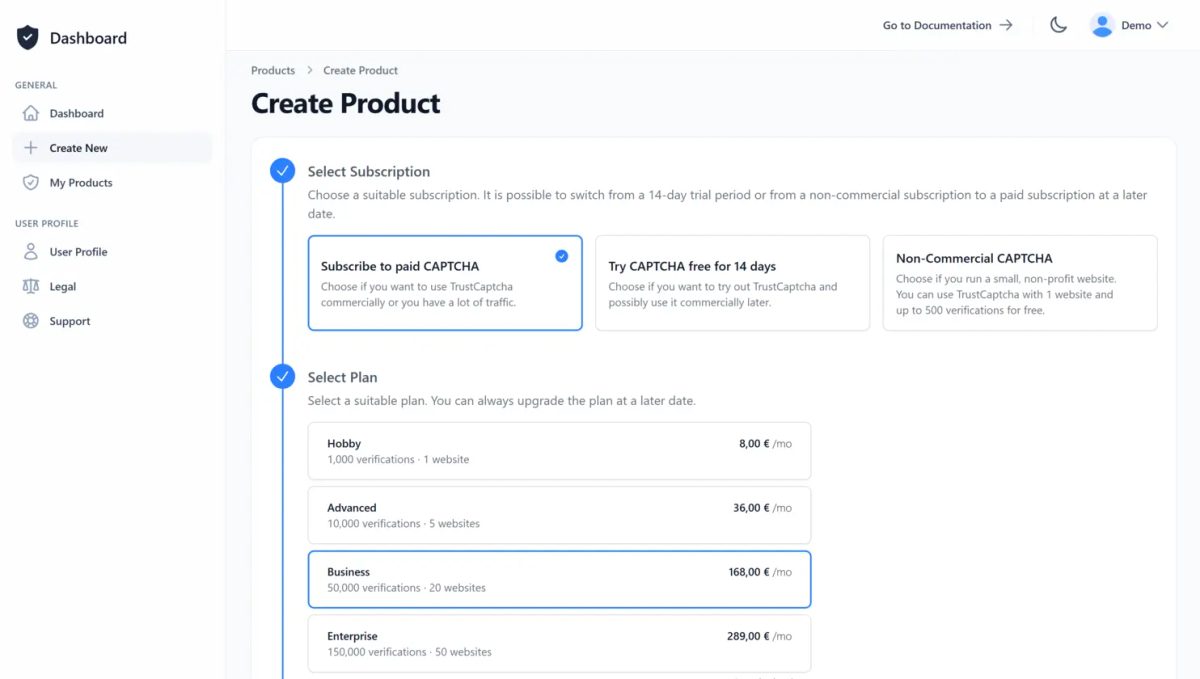
1. CAPTCHA erstellen
Erstellen Sie ein Benutzerkonto oder melden Sie sich mit einem bestehenden Konto an. Anschließend erstellen Sie ein neues CAPTCHA oder wählen Sie ein bereits vorhandenes aus. Wenn Sie sich nicht sicher sind, ob TrustCaptcha das Richtige für Sie ist, können Sie unseren CAPTCHA-Service 14 Tage lang kostenlos und ohne Risiko testen.
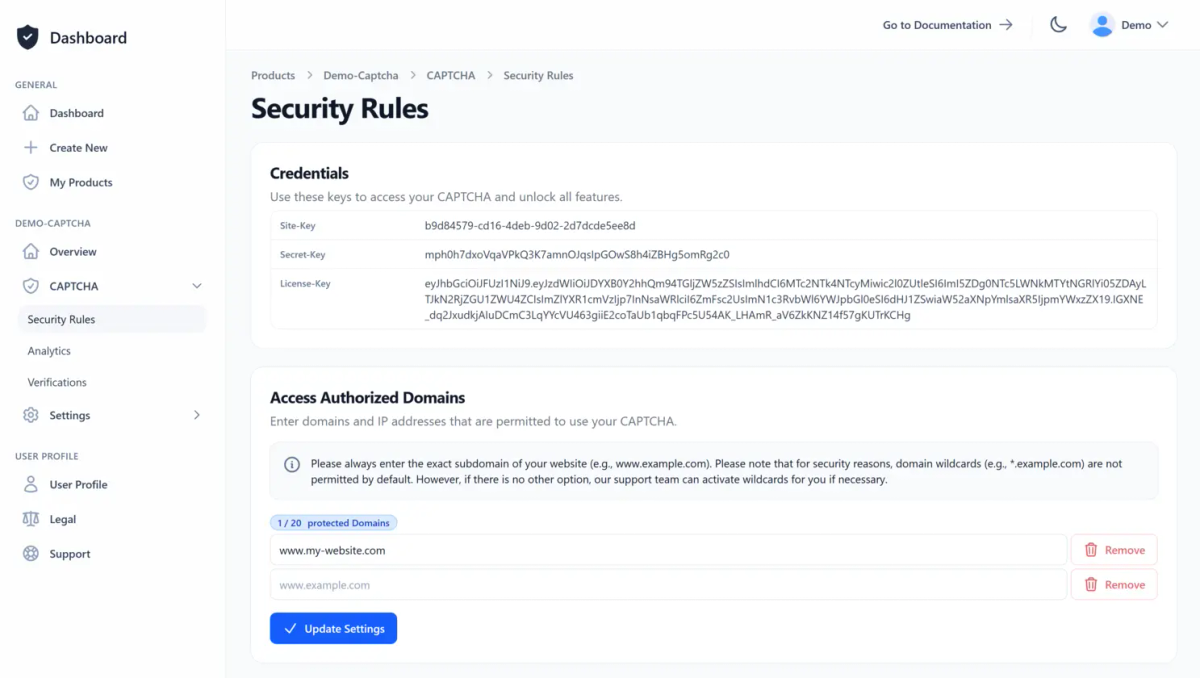
Auf der CAPTCHA-Übersichtsseite finden Sie alle wichtigen Informationen wie den site-key und den license-key, und Sie können dort auch Ihren API-Key erstellen. Ermöglichen Sie Ihren Websites den Zugriff auf Ihr CAPTCHA, indem Sie diese einfach zur Liste der autorisierten Domains in den CAPTCHA-Sicherheitsregeln hinzufügen.
2. CAPTCHA-Plugin integrieren
Laden Sie unser Shopware 6 CAPTCHA Plugin herunter und laden Sie es in Ihrer Shopware-6-Administration hoch. Anschließend installieren und aktivieren Sie die Erweiterung aus der Erweiterungsliste. Genaue, schrittweise Anweisungen finden Sie in der CAPTCHA-Integrationsanleitung für Shopware 6 in unserer Dokumentation.
Dokumentation lesen
TrustCaptcha ist als natives Shopware-6-CAPTCHA integriert. Sobald es aktiviert ist, blendet Shopware es automatisch auf den Standard-Storefront-Formularen ein, darunter:
- Kundenregistrierung
- Kontaktformular
- Checkout (Gastbestellung / Registrierung im Checkout)
- Newsletter-Anmeldung
- Produktbewertungen
Andere Plattform statt Shopware 6?
Wenn Sie Shopware 6 nicht verwenden möchten oder mehrere Websites bzw. Anwendungen haben, können Sie hier ein anderes Framework oder eine andere Plattform auswählen. Wenn es von uns keine vorgefertigte Integration für Ihre bevorzugte Frontend-Technologie gibt, können Ihre Softwareentwickler das CAPTCHA selbst integrieren – mithilfe unserer Dokumentation – oder unser Support-Team nach einer vorgefertigten Integrationslösung fragen.


'/%3e%3c/svg%3e)


3. TrustCaptcha-Plugin konfigurieren
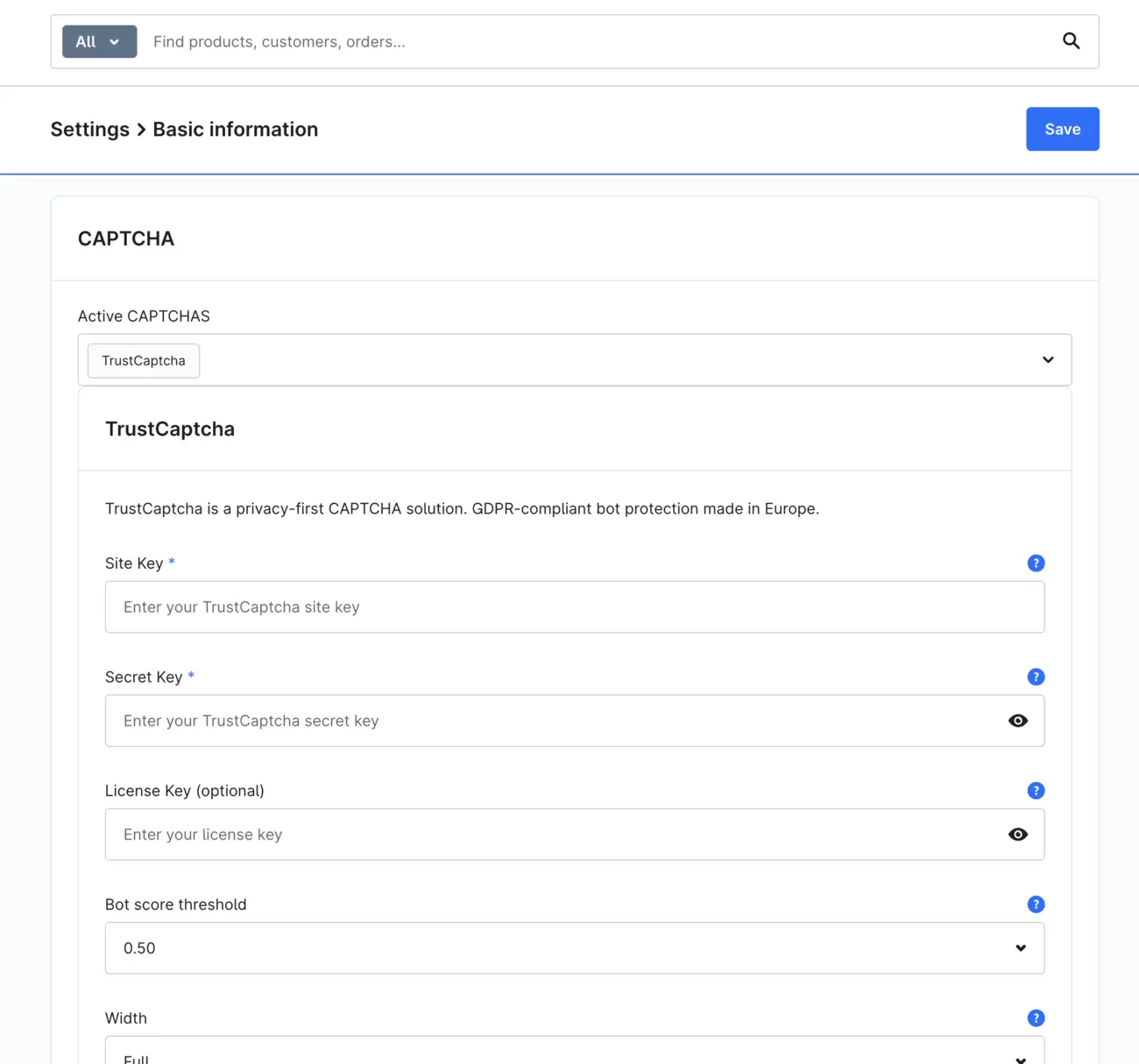
Melden Sie sich als Admin in Ihrer Shopware-6-Administration an und öffnen Sie die Grundeinstellungen Ihres Shops. Wählen Sie im CAPTCHA-Bereich TrustCaptcha als aktives CAPTCHA aus, tragen Sie Ihren site-key und API-Key (ehemals secret-key) ein und speichern Sie. Auf Wunsch können Sie zusätzlich Sprache, Theme und Sensitivität an Ihren Shop anpassen. Weitere Details finden Sie in unserer Shopware-6-Dokumentation.
4. Glückwunsch 🎉
Sie sind jetzt durch TrustCaptcha geschützt – Glückwunsch!

FAQs
Welche Shopware-Versionen werden unterstützt?
Welche Storefront-Formulare in Shopware schützt TrustCaptcha?
Ersetzt TrustCaptcha die mitgelieferten Shopware-CAPTCHAs?
Ist das Plugin für Shops in der EU geeignet?
Ist das Shopware-6-Plugin im Shopware Store verfügbar?
TrustCaptcha blockiert Spam und Bots – nicht Ihre Kunden. Keine Rätsel, DSGVO-konform, in der EU gehostet.


Schützen Sie Ihre Shopware 6-Anwendung mit TrustCaptcha – in nur wenigen Schritten!
- EU-hosted & DSGVO-ready
- Keine Rätsel
- 14 Tage kostenlos testen