
'%3e%3crect%20width='32'%20height='24'%20fill='white'/%3e%3cpath%20fill-rule='evenodd'%20clip-rule='evenodd'%20d='M0%200V24H32V0H0Z'%20fill='%232E42A5'/%3e%3cmask%20id='mask0_270_67386'%20style='mask-type:luminance'%20maskUnits='userSpaceOnUse'%20x='0'%20y='0'%20width='32'%20height='24'%3e%3cpath%20fill-rule='evenodd'%20clip-rule='evenodd'%20d='M0%200V24H32V0H0Z'%20fill='white'/%3e%3c/mask%3e%3cg%20mask='url(%23mask0_270_67386)'%3e%3cpath%20d='M-3.56323%2022.2854L3.47846%2025.2635L32.1597%203.23787L35.874%20-1.18761L28.344%20-2.18297L16.6456%207.3085L7.22956%2013.7035L-3.56323%2022.2854Z'%20fill='white'/%3e%3cpath%20d='M-2.59924%2024.3719L0.988173%2026.1001L34.5402%20-1.59881H29.5031L-2.59924%2024.3719Z'%20fill='%23F50100'/%3e%3cpath%20d='M35.5631%2022.2854L28.5214%2025.2635L-0.159817%203.23787L-3.87415%20-1.18761L3.65593%20-2.18297L15.3543%207.3085L24.7703%2013.7035L35.5631%2022.2854Z'%20fill='white'/%3e%3cpath%20d='M35.3229%2023.7829L31.7355%2025.5111L17.4487%2013.6518L13.2129%2012.3267L-4.23151%20-1.17246H0.805637L18.2403%2012.0063L22.8713%2013.5952L35.3229%2023.7829Z'%20fill='%23F50100'/%3e%3cmask%20id='path-7-inside-1_270_67386'%20fill='white'%3e%3cpath%20fill-rule='evenodd'%20clip-rule='evenodd'%20d='M19.7777%20-2H12.2222V8H-1.97253V16H12.2222V26H19.7777V16H34.0275V8H19.7777V-2Z'/%3e%3c/mask%3e%3cpath%20fill-rule='evenodd'%20clip-rule='evenodd'%20d='M19.7777%20-2H12.2222V8H-1.97253V16H12.2222V26H19.7777V16H34.0275V8H19.7777V-2Z'%20fill='%23F50100'/%3e%3cpath%20d='M12.2222%20-2V-4H10.2222V-2H12.2222ZM19.7777%20-2H21.7777V-4H19.7777V-2ZM12.2222%208V10H14.2222V8H12.2222ZM-1.97253%208V6H-3.97253V8H-1.97253ZM-1.97253%2016H-3.97253V18H-1.97253V16ZM12.2222%2016H14.2222V14H12.2222V16ZM12.2222%2026H10.2222V28H12.2222V26ZM19.7777%2026V28H21.7777V26H19.7777ZM19.7777%2016V14H17.7777V16H19.7777ZM34.0275%2016V18H36.0275V16H34.0275ZM34.0275%208H36.0275V6H34.0275V8ZM19.7777%208H17.7777V10H19.7777V8ZM12.2222%200H19.7777V-4H12.2222V0ZM14.2222%208V-2H10.2222V8H14.2222ZM-1.97253%2010H12.2222V6H-1.97253V10ZM0.0274658%2016V8H-3.97253V16H0.0274658ZM12.2222%2014H-1.97253V18H12.2222V14ZM14.2222%2026V16H10.2222V26H14.2222ZM19.7777%2024H12.2222V28H19.7777V24ZM17.7777%2016V26H21.7777V16H17.7777ZM34.0275%2014H19.7777V18H34.0275V14ZM32.0275%208V16H36.0275V8H32.0275ZM19.7777%2010H34.0275V6H19.7777V10ZM17.7777%20-2V8H21.7777V-2H17.7777Z'%20fill='white'%20mask='url(%23path-7-inside-1_270_67386)'/%3e%3c/g%3e%3c/g%3e%3cdefs%3e%3cclipPath%20id='clip0_270_67386'%3e%3crect%20width='32'%20height='24'%20fill='white'/%3e%3c/clipPath%3e%3c/defs%3e%3c/svg%3e)
'%3e%3crect%20width='32'%20height='24'%20fill='white'/%3e%3cpath%20fill-rule='evenodd'%20clip-rule='evenodd'%20d='M0%2016H32V24H0V16Z'%20fill='%23FFD018'/%3e%3cpath%20fill-rule='evenodd'%20clip-rule='evenodd'%20d='M0%208H32V16H0V8Z'%20fill='%23E31D1C'/%3e%3cpath%20fill-rule='evenodd'%20clip-rule='evenodd'%20d='M0%200H32V8H0V0Z'%20fill='%23272727'/%3e%3c/g%3e%3cdefs%3e%3cclipPath%20id='clip0_270_67353'%3e%3crect%20width='32'%20height='24'%20fill='white'/%3e%3c/clipPath%3e%3c/defs%3e%3c/svg%3e)
'%3e%3crect%20width='32'%20height='24'%20fill='white'/%3e%3cpath%20fill-rule='evenodd'%20clip-rule='evenodd'%20d='M22%200H32V24H22V0Z'%20fill='%23F50100'/%3e%3cpath%20fill-rule='evenodd'%20clip-rule='evenodd'%20d='M0%200H12V24H0V0Z'%20fill='%232E42A5'/%3e%3cpath%20fill-rule='evenodd'%20clip-rule='evenodd'%20d='M10%200H22V24H10V0Z'%20fill='%23F7FCFF'/%3e%3c/g%3e%3cdefs%3e%3cclipPath%20id='clip0_270_67361'%3e%3crect%20width='32'%20height='24'%20fill='white'/%3e%3c/clipPath%3e%3c/defs%3e%3c/svg%3e)
Einleitung: Uptime unter Windows Server prüfen
Wie lange läuft dieser Server schon? Das ist eine der ersten Fragen nach einem Patchday, einem ungeplanten Neustart oder bei einer Performance-Analyse. Windows Server beantwortet sie auf mehreren Wegen, vom schnellen Blick in den Task-Manager bis zum PowerShell-Einzeiler, den du gegen eine ganze Liste von Servern ausführen kannst.
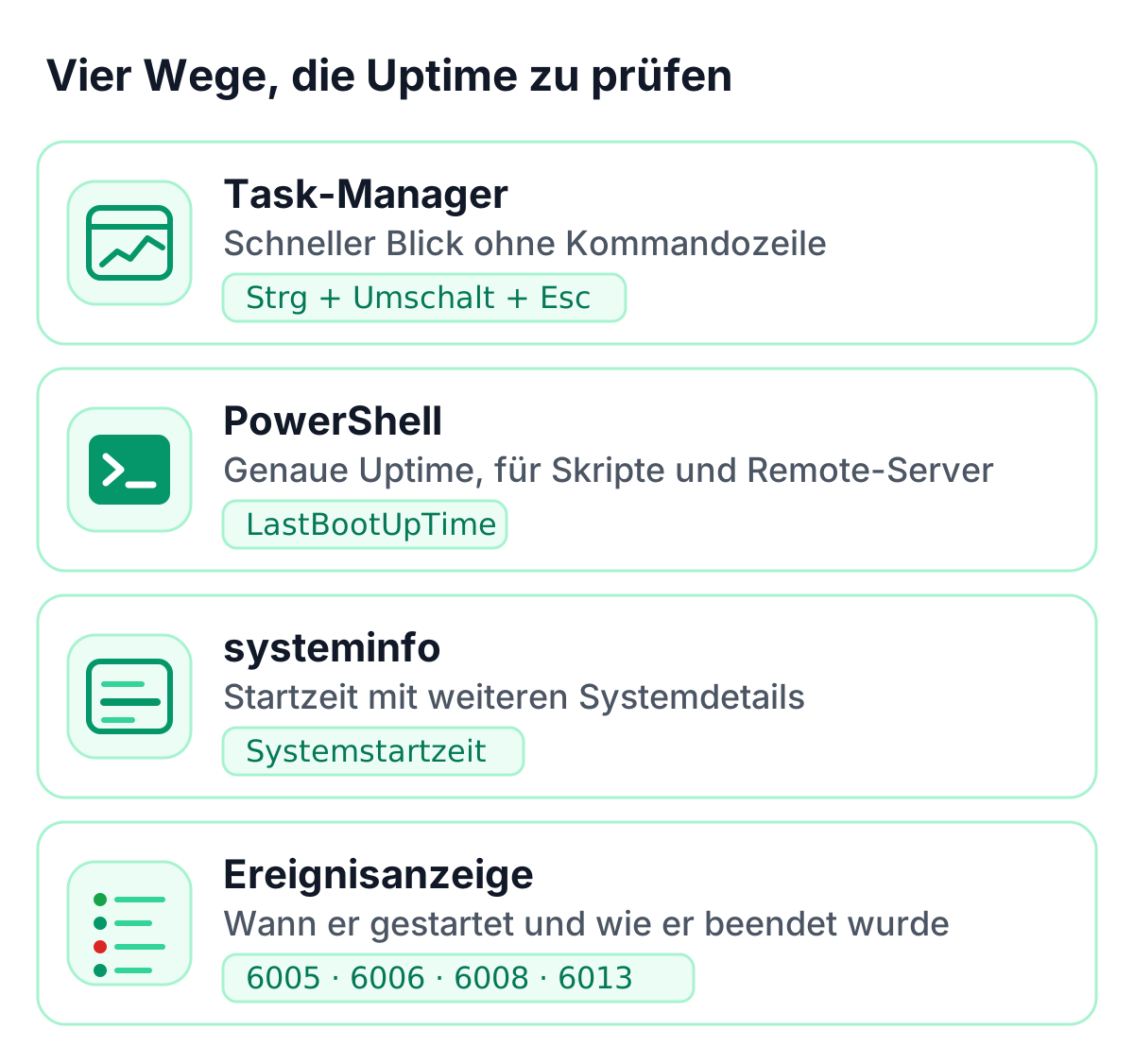
Dieser Ratgeber zeigt vier Wege, die Uptime unter Windows Server zu prüfen, erklärt, wie du die Ergebnisse liest, und behandelt das eine, was dir die OS-Uptime nicht sagen kann: ob deine Nutzer die Dienste auf diesem Server tatsächlich erreichen.
Methode 1: Task-Manager
Die schnellste Uptime-Prüfung unter Windows Server kommt ganz ohne Kommandozeile aus:
- Drücke Strg + Umschalt + Esc, um den Task-Manager zu öffnen.
- Öffne die Registerkarte Leistung und wähle CPU.
- Lies den Wert neben Betriebszeit ab. Er wird in Tagen, Stunden, Minuten und Sekunden angezeigt.
Methode 2: PowerShell
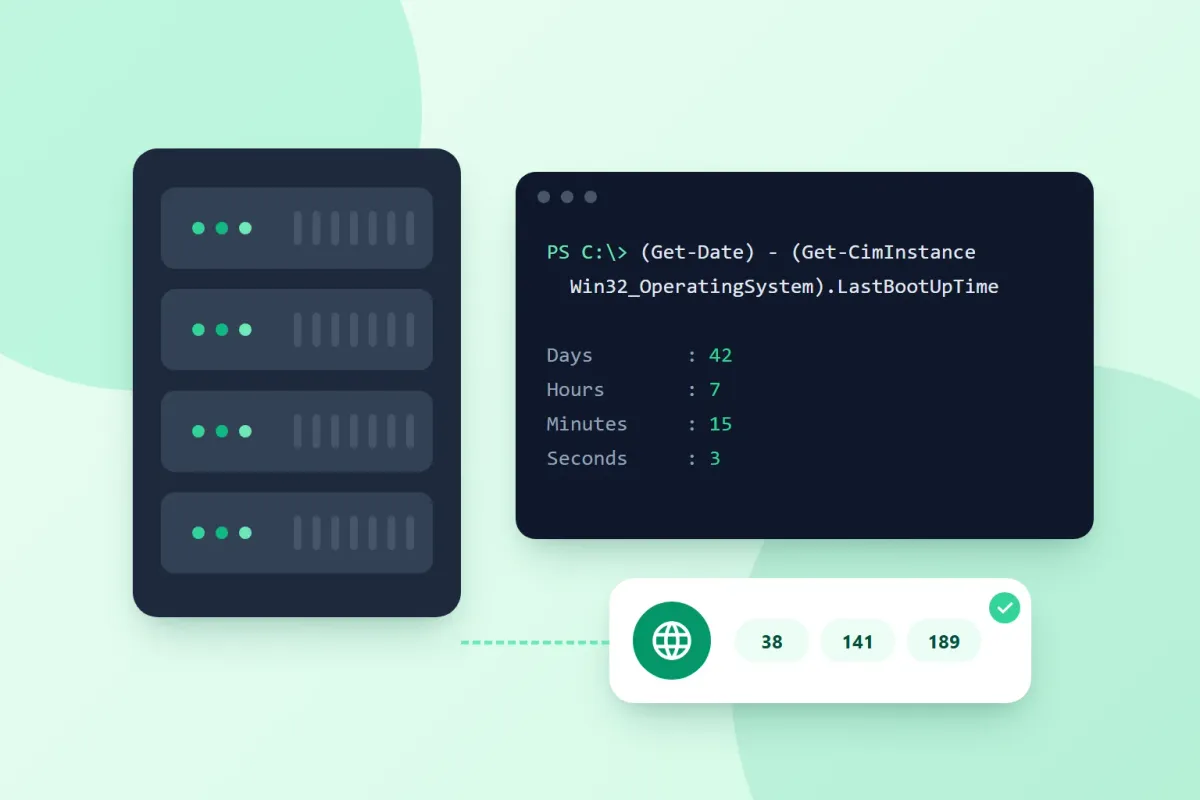
PowerShell liefert dir die genaue Uptime und eignet sich gut für Skripte. Berechne die Zeit seit dem letzten Start:
(Get-Date) - (Get-CimInstance -ClassName Win32_OperatingSystem).LastBootUpTimeDas Ergebnis ist eine Zeitspanne mit Tagen, Stunden, Minuten und Sekunden. Wenn du nur den Startzeitpunkt selbst brauchst:
(Get-CimInstance -ClassName Win32_OperatingSystem).LastBootUpTimeIn PowerShell 7 liefert das integrierte Cmdlet Get-Uptime dieselbe Information, und Get-Uptime -Since gibt den Startzeitpunkt zurück.
Server-Uptime auf entfernten Rechnern prüfen
Um die Server-Uptime mehrerer Server auf einmal zu prüfen, fragst du sie remote ab. Die Server müssen CIM-Verbindungen (WinRM) von deinem Rechner akzeptieren:
Get-CimInstance -ComputerName SRV01, SRV02 -ClassName Win32_OperatingSystem |
    Select-Object PSComputerName, LastBootUpTime
Methode 3: systeminfo in der Eingabeaufforderung
Das klassische Kommandozeilen-Tool zeigt den Startzeitpunkt zusammen mit weiteren Systemdetails:
systeminfo | find "Systemstartzeit"Die Bezeichnung hängt von der Sprache der Windows-Installation ab: Auf einem deutschen System heißt sie Systemstartzeit, auf einem englischen System Boot Time. Passe den Suchtext also entsprechend an. Alternativ zeigt net statistics workstation eine Zeile „Statistik seit“ (auf englischen Systemen „Statistics since“), die den Zeitpunkt widerspiegelt, zu dem der Arbeitsstationsdienst beim Hochfahren gestartet wurde.
Methode 4: Ereignisanzeige
Die Ereignisanzeige zeigt nicht nur, wann der Server gestartet wurde, sondern auch, wie er beendet wurde. Öffne Ereignisanzeige → Windows-Protokolle → System und filtere nach diesen Ereignis-IDs:
| Ereignis-ID | Bedeutung |
|---|---|
| 6005 | Der Ereignisprotokolldienst wurde gestartet (wird bei jedem Hochfahren protokolliert) |
| 6006 | Der Ereignisprotokolldienst wurde beendet (sauberes Herunterfahren) |
| 6008 | Das vorherige Herunterfahren war unerwartet |
| 6013 | Die Systemlaufzeit in Sekunden, meist einmal täglich protokolliert |
Dieselben Ereignisse stehen auch in PowerShell zur Verfügung. So prüfst du die letzten Neustarts ganz bequem:
Get-WinEvent -FilterHashtable @{ LogName = 'System'; Id = 6005, 6006, 6008 } -MaxEvents 10 |
    Select-Object TimeCreated, Id, Message
Ein Hinweis zu Windows 10 und 11: Schnellstart
Wenn du die Uptime auf einem Windows-Client prüfst und der Wert überraschend hoch ist, ist wahrscheinlich der Schnellstart der Grund: Er versetzt den Kernel in den Ruhezustand, statt ihn vollständig herunterzufahren. Der Uptime-Zähler läuft nach dem Herunterfahren also weiter. Ein Neustart setzt ihn immer zurück.
Server-Uptime vs. Verfügbarkeit
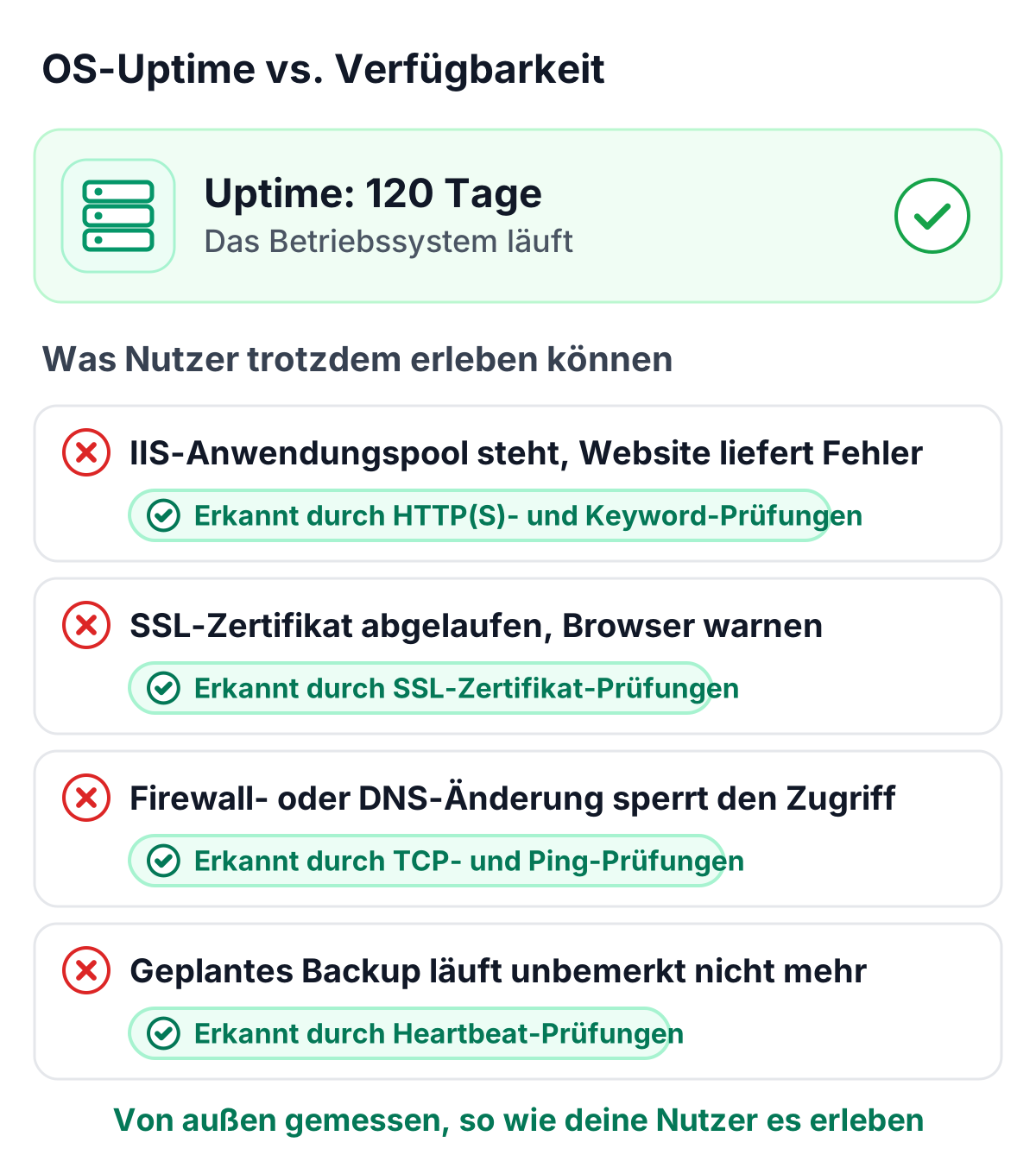
Die Uptime unter Windows Server sagt dir, wie lange das Betriebssystem läuft. Sie sagt dir nicht, ob deine Nutzer arbeiten können. Ein Server kann 120 Tage Uptime anzeigen, während:
- ein IIS-Anwendungspool angehalten wurde und die Website Fehler liefert,
- ein SSL-Zertifikat abgelaufen ist und Browser eine Warnung anzeigen,
- eine Firewall-Regel oder DNS-Änderung einen Dienst von außen unerreichbar macht,
- eine geplante Backup-Aufgabe unbemerkt nicht mehr läuft.
Jedes dieser Probleme lässt sich leicht beheben, sobald du davon weißt. Entscheidend ist, die Verfügbarkeit so zu messen, wie deine Nutzer sie erleben: von außen.
Windows-Server-Verfügbarkeit von außen überwachen
Externes Monitoring ergänzt die OS-Uptime um die Sicht, auf die es deinen Nutzern ankommt, und macht deine Windows-Server-Überwachung komplett:
- HTTP(S)- und Keyword-Prüfungen bestätigen, dass Websites und Webanwendungen mit den erwarteten Inhalten antworten.
- TCP- und Ping-Prüfungen bestätigen, dass die Ports und Dienste, die du bereitstellst, erreichbar sind.
- SSL-Zertifikat-Prüfungen melden anstehende Ablaufdaten rechtzeitig im Voraus.
- Heartbeat-Prüfungen bestätigen, dass geplante Aufgaben tatsächlich gelaufen sind.
Einen Heartbeat zu einer geplanten Aufgabe hinzufügen
Aufgaben in der Aufgabenplanung laufen still im Hintergrund. Mit einem Heartbeat meldet sich eine Aufgabe nach jedem erfolgreichen Lauf, und eine ausbleibende Meldung wird zum Alarm. Füge am Ende deines Skripts eine Zeile hinzu und nutze dabei die Heartbeat-URL aus deinem Monitor:
& C:\Scripts\backup.ps1
if ($LASTEXITCODE -eq 0) {
    Invoke-RestMethod -Uri "https://your-heartbeat-url"
}
So hilft TrustComponent Monitoring
TrustComponent Monitoring bietet Server-Uptime-Monitoring von außen, ganz ohne Agent auf deinen Windows Servern:
- 16 Prüfungstypen, darunter HTTP(S)-, Keyword-, Ping-, TCP-, SSL-Zertifikat- und Heartbeat-Prüfungen
- Prüfungen bis zu alle 30 Sekunden, von mehreren Standorten aus
- Alarme per E-Mail, SMS, Anruf, Slack, Teams und mehr, mit Eskalationsketten, bis jemand die Verantwortung übernimmt
- Verfügbarkeitsberichte und eine Statusseite, die Kunden und Kollegen deine Verfügbarkeit zeigen
Fazit
Die Uptime unter Windows Server zu prüfen, dauert nur Sekunden: der Task-Manager für einen schnellen Blick, PowerShell für Skripte und entfernte Server, die Ereignisanzeige für die Historie der Starts und Herunterfahrvorgänge. Kombiniere das mit externem Monitoring, und du weißt sowohl, wie lange deine Server laufen, als auch, ob deine Dienste verfügbar sind.
Jetzt starten
👉 Teste TrustComponent Monitoring kostenlos und richte in wenigen Minuten deine ersten Serverprüfungen ein.