
'%3e%3crect%20width='32'%20height='24'%20fill='white'/%3e%3cpath%20fill-rule='evenodd'%20clip-rule='evenodd'%20d='M0%200V24H32V0H0Z'%20fill='%232E42A5'/%3e%3cmask%20id='mask0_270_67386'%20style='mask-type:luminance'%20maskUnits='userSpaceOnUse'%20x='0'%20y='0'%20width='32'%20height='24'%3e%3cpath%20fill-rule='evenodd'%20clip-rule='evenodd'%20d='M0%200V24H32V0H0Z'%20fill='white'/%3e%3c/mask%3e%3cg%20mask='url(%23mask0_270_67386)'%3e%3cpath%20d='M-3.56323%2022.2854L3.47846%2025.2635L32.1597%203.23787L35.874%20-1.18761L28.344%20-2.18297L16.6456%207.3085L7.22956%2013.7035L-3.56323%2022.2854Z'%20fill='white'/%3e%3cpath%20d='M-2.59924%2024.3719L0.988173%2026.1001L34.5402%20-1.59881H29.5031L-2.59924%2024.3719Z'%20fill='%23F50100'/%3e%3cpath%20d='M35.5631%2022.2854L28.5214%2025.2635L-0.159817%203.23787L-3.87415%20-1.18761L3.65593%20-2.18297L15.3543%207.3085L24.7703%2013.7035L35.5631%2022.2854Z'%20fill='white'/%3e%3cpath%20d='M35.3229%2023.7829L31.7355%2025.5111L17.4487%2013.6518L13.2129%2012.3267L-4.23151%20-1.17246H0.805637L18.2403%2012.0063L22.8713%2013.5952L35.3229%2023.7829Z'%20fill='%23F50100'/%3e%3cmask%20id='path-7-inside-1_270_67386'%20fill='white'%3e%3cpath%20fill-rule='evenodd'%20clip-rule='evenodd'%20d='M19.7777%20-2H12.2222V8H-1.97253V16H12.2222V26H19.7777V16H34.0275V8H19.7777V-2Z'/%3e%3c/mask%3e%3cpath%20fill-rule='evenodd'%20clip-rule='evenodd'%20d='M19.7777%20-2H12.2222V8H-1.97253V16H12.2222V26H19.7777V16H34.0275V8H19.7777V-2Z'%20fill='%23F50100'/%3e%3cpath%20d='M12.2222%20-2V-4H10.2222V-2H12.2222ZM19.7777%20-2H21.7777V-4H19.7777V-2ZM12.2222%208V10H14.2222V8H12.2222ZM-1.97253%208V6H-3.97253V8H-1.97253ZM-1.97253%2016H-3.97253V18H-1.97253V16ZM12.2222%2016H14.2222V14H12.2222V16ZM12.2222%2026H10.2222V28H12.2222V26ZM19.7777%2026V28H21.7777V26H19.7777ZM19.7777%2016V14H17.7777V16H19.7777ZM34.0275%2016V18H36.0275V16H34.0275ZM34.0275%208H36.0275V6H34.0275V8ZM19.7777%208H17.7777V10H19.7777V8ZM12.2222%200H19.7777V-4H12.2222V0ZM14.2222%208V-2H10.2222V8H14.2222ZM-1.97253%2010H12.2222V6H-1.97253V10ZM0.0274658%2016V8H-3.97253V16H0.0274658ZM12.2222%2014H-1.97253V18H12.2222V14ZM14.2222%2026V16H10.2222V26H14.2222ZM19.7777%2024H12.2222V28H19.7777V24ZM17.7777%2016V26H21.7777V16H17.7777ZM34.0275%2014H19.7777V18H34.0275V14ZM32.0275%208V16H36.0275V8H32.0275ZM19.7777%2010H34.0275V6H19.7777V10ZM17.7777%20-2V8H21.7777V-2H17.7777Z'%20fill='white'%20mask='url(%23path-7-inside-1_270_67386)'/%3e%3c/g%3e%3c/g%3e%3cdefs%3e%3cclipPath%20id='clip0_270_67386'%3e%3crect%20width='32'%20height='24'%20fill='white'/%3e%3c/clipPath%3e%3c/defs%3e%3c/svg%3e)
'%3e%3crect%20width='32'%20height='24'%20fill='white'/%3e%3cpath%20fill-rule='evenodd'%20clip-rule='evenodd'%20d='M0%2016H32V24H0V16Z'%20fill='%23FFD018'/%3e%3cpath%20fill-rule='evenodd'%20clip-rule='evenodd'%20d='M0%208H32V16H0V8Z'%20fill='%23E31D1C'/%3e%3cpath%20fill-rule='evenodd'%20clip-rule='evenodd'%20d='M0%200H32V8H0V0Z'%20fill='%23272727'/%3e%3c/g%3e%3cdefs%3e%3cclipPath%20id='clip0_270_67353'%3e%3crect%20width='32'%20height='24'%20fill='white'/%3e%3c/clipPath%3e%3c/defs%3e%3c/svg%3e)
'%3e%3crect%20width='32'%20height='24'%20fill='white'/%3e%3cpath%20fill-rule='evenodd'%20clip-rule='evenodd'%20d='M22%200H32V24H22V0Z'%20fill='%23F50100'/%3e%3cpath%20fill-rule='evenodd'%20clip-rule='evenodd'%20d='M0%200H12V24H0V0Z'%20fill='%232E42A5'/%3e%3cpath%20fill-rule='evenodd'%20clip-rule='evenodd'%20d='M10%200H22V24H10V0Z'%20fill='%23F7FCFF'/%3e%3c/g%3e%3cdefs%3e%3cclipPath%20id='clip0_270_67361'%3e%3crect%20width='32'%20height='24'%20fill='white'/%3e%3c/clipPath%3e%3c/defs%3e%3c/svg%3e)
Einleitung: WordPress-Monitoring ohne Plugin
Die meisten WordPress-Probleme sieht man zuerst von außen. Ein Plugin-Update hinterlässt eine Fehlerseite, ein Zertifikat läuft am Wochenende ab, oder ein geplanter Beitrag geht nie online, weil WP-Cron nicht gelaufen ist. WordPress-Monitoring prüft genau diese Dinge in regelmäßigen Abständen und sagt dir Bescheid, sobald sich etwas ändert.
Dafür musst du in WordPress nichts installieren. Dieser Ratgeber zeigt, was du auf einer WordPress-Website überwachen solltest, wie du die einzelnen Prüfungen einrichtest und wie Agenturen viele Kundenwebsites im Griff behalten.
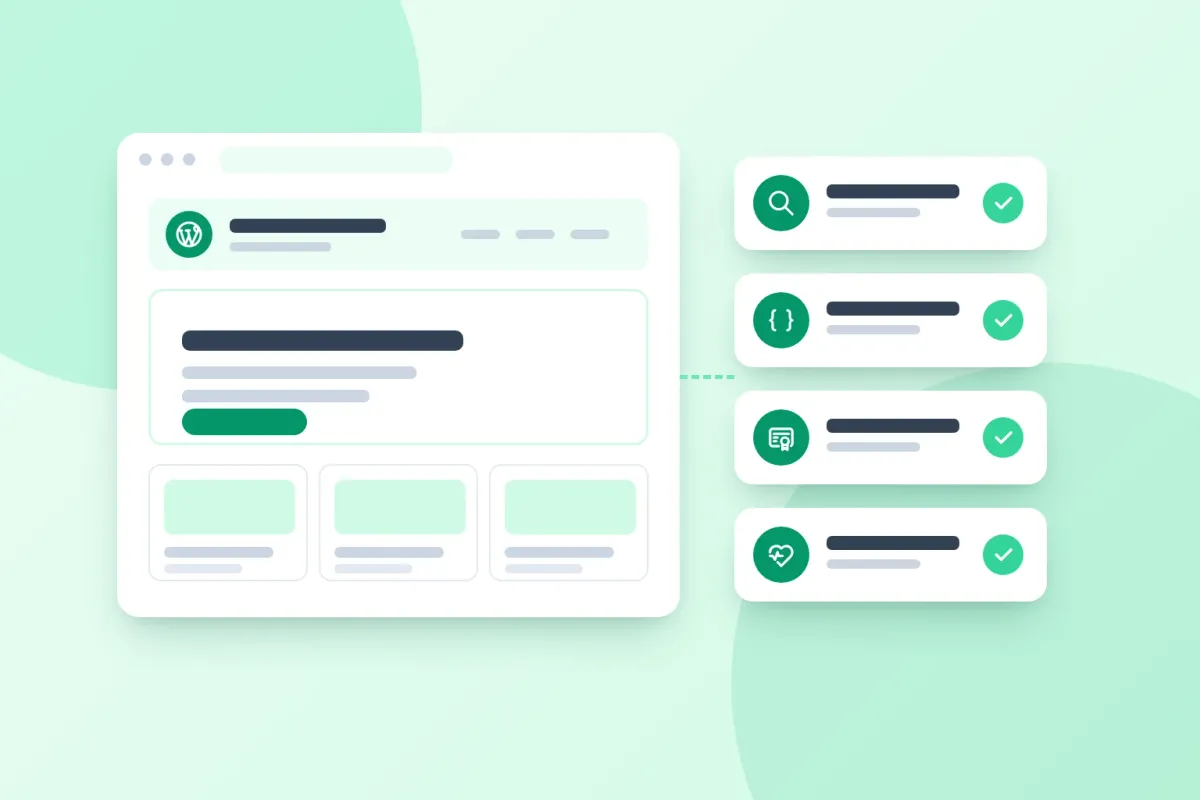
Was du auf einer WordPress-Website überwachen solltest
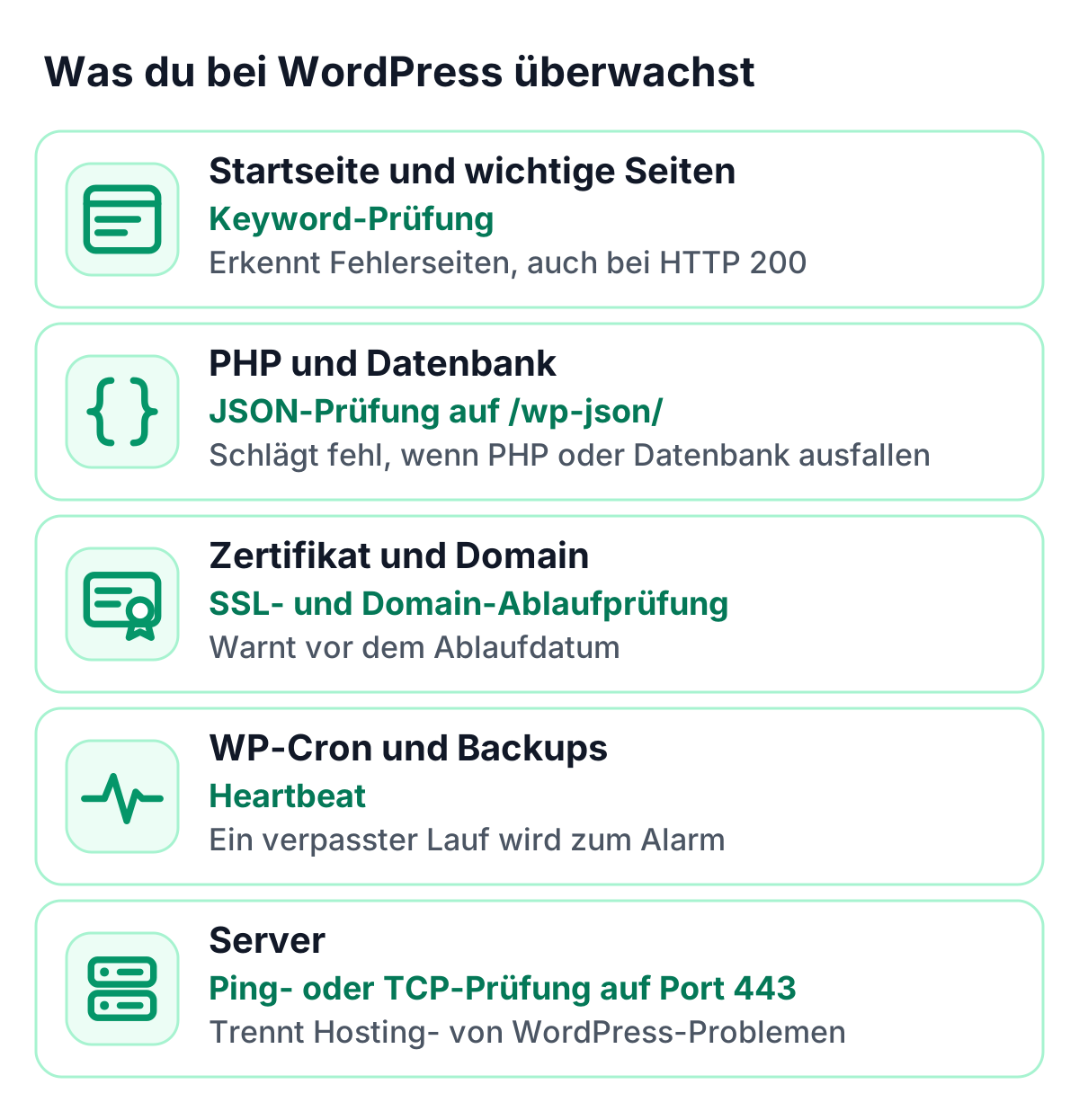
| Was du wissen willst | Prüfung | Warum es wichtig ist |
|---|---|---|
| Lädt die Startseite mit den richtigen Inhalten? | Keyword-Prüfung | Erkennt Fehlerseiten, leere weiße Seiten und Wartungshinweise, auch wenn der Server noch mit HTTP 200 antwortet |
| Funktionieren deine wichtigsten Seiten? | HTTP(S)- oder Keyword-Prüfung | Über Kontaktformular, Shop und Checkout werden Besucher zu Kunden |
| Antworten PHP und die Datenbank? | HTTP-Prüfung mit JSON-Assertion auf /wp-json/ | Den REST-API-Index erzeugt WordPress selbst, und er liest aus der Datenbank |
| Ist das SSL-Zertifikat gültig? | SSL-Zertifikat-Prüfung | Warnt vor dem Ablauf und meldet eine fehlerhafte Zertifikatskette |
| Läuft die Domain ab? | Domain-Ablaufprüfung | Verlängerungen laufen nach deinem Zeitplan |
| Laufen geplante Aufgaben und Backups? | Heartbeat | Macht aus einem verpassten WP-Cron- oder Backup-Lauf einen Alarm |
| Ist der Server erreichbar? | Ping- oder TCP-Prüfung auf Port 443 | Trennt ein Hosting-Problem von einem WordPress-Problem |
Warum du WordPress von außen überwachen solltest
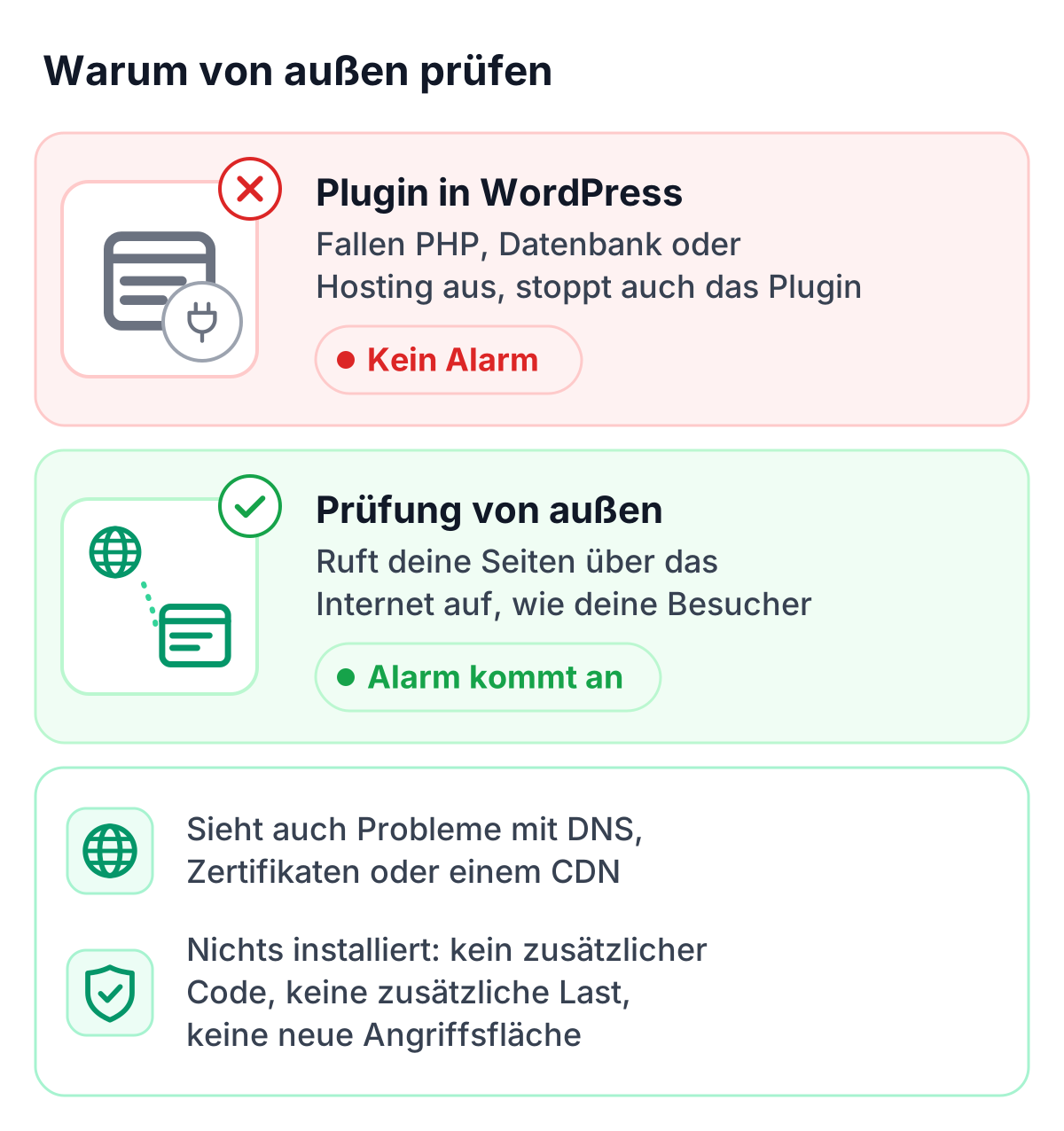
Ein Monitoring-Plugin lebt innerhalb von WordPress. Stürzt PHP ab, ist die Datenbank nicht erreichbar oder hat dein Hoster einen Ausfall, läuft auch das Plugin nicht mehr. Und genau in diesem Moment bräuchtest du den Alarm.
Externe Prüfungen hängen nicht von deiner Website ab. Sie rufen deine Seiten über das Internet auf, so wie deine Besucher, und sehen deshalb auch Probleme mit DNS, Zertifikaten oder einem CDN vor der Website. Und weil nichts installiert wird, gibt es keinen zusätzlichen Code, den du aktualisieren musst, keine zusätzliche Last auf dem Server und keine neue Angriffsfläche.
WordPress-Uptime-Monitoring Schritt für Schritt
1. Die Startseite mit einem Keyword prüfen
Eine einfache HTTP-Prüfung bestätigt, dass der Server antwortet. Eine Keyword-Prüfung bestätigt zusätzlich, dass die Seite zeigt, was sie zeigen soll. Wähle einen Begriff, der nur erscheint, wenn die Seite korrekt dargestellt wird, etwa eine Überschrift auf deiner Startseite oder eine Zeile im Footer. Ersetzt ein Plugin-Konflikt die Seite durch eine Fehlermeldung, fehlt das Keyword, und du bekommst einen Alarm.
Richte Keyword-Prüfungen auch für die Seiten ein, die für deine Besucher am wichtigsten sind, etwa die Kontaktseite, den Shop oder den Checkout.
2. Die REST-API überwachen
WordPress antwortet unter /wp-json/ mit einem JSON-Dokument, das den Namen deiner Website enthält. Weil WordPress diesen Namen aus der Datenbank liest, eignet sich der Endpunkt gut als Health-Check für PHP und Datenbank zusammen.
URL:       https://www.example.com/wp-json/
Methode:   GET
Erwartet:  Status 200
JSON-Path: $.name == "Example Site"
Schränkt ein Sicherheits-Plugin die REST-API ein, prüfe stattdessen eine Seite mit einem Keyword oder gib den Index-Endpunkt für anonyme Anfragen frei.
3. SSL-Zertifikat- und Domain-Prüfungen ergänzen
Ist das Zertifikat abgelaufen, zeigen Browser statt deiner Website eine Warnung. Eine SSL-Zertifikat-Prüfung baut eine echte TLS-Verbindung auf, prüft die Zertifikatskette und warnt dich vor dem Ablaufdatum: standardmäßig 14 Tage vorher, auf Wunsch mit einem beliebigen Vorlauf bis zu einem Jahr. Eine Domain-Ablaufprüfung macht dasselbe für die Domain-Registrierung.
4. WP-Cron zuverlässig machen und mit einem Heartbeat überwachen
WP-Cron ist kein echter Scheduler. Es läuft nur, wenn jemand die Website besucht. Auf einer Website mit wenig Besuchern können geplante Beiträge, E-Mails und Backups deshalb verspätet oder gar nicht laufen. Zuverlässiger ist es, das von Besuchern ausgelöste WP-Cron abzuschalten und es stattdessen über einen System-Cronjob auszuführen.
define( 'DISABLE_WP_CRON', true );Führe dann alle fünf Minuten die fälligen Events mit WP-CLI aus und sende nach jedem erfolgreichen Lauf einen Heartbeat-Ping:
*/5 * * * * cd /var/www/html && wp cron event run --due-now && curl -fsS https://your-heartbeat-url > /dev/nullStell die Kulanzzeit des Heartbeats etwas länger ein als das Intervall, zum Beispiel auf zehn Minuten. Läuft der Job nicht mehr, bleibt der Ping aus, und du bekommst einen Alarm. Backup-Skripte kannst du auf dieselbe Weise mit einem Heartbeat versehen.
5. Alarme während Updates pausieren
Updates von Core, Themes und Plugins können eine Website kurz in den Wartungsmodus versetzen. Plane für deinen Update-Termin ein Wartungsfenster ein, dann pausieren die Alarme automatisch, während die Website aktualisiert wird.
Viele WordPress-Websites überwachen
Agenturen betreuen oft Dutzende WordPress-Websites. Mit ein paar Gewohnheiten bleibt das überschaubar:
- Ein Service pro Kunde. Fasse die Prüfungen jedes Kunden zu einem Service zusammen, damit du auf einen Blick siehst, welcher Kunde betroffen ist.
- Alarme pro Kunde. Schicke die Alarme jedes Kunden an das Team oder die Person, die für diese Website zuständig ist.
- Eine Statusseite pro Kunde. Gib deinen Kunden eine eigene Statusseite auf ihrer Domain, damit sie den Status sehen, ohne nachfragen zu müssen.
- Reiner Lesezugriff. Lade Kunden mit reinem Lesezugriff ein, wenn sie selbst ins Monitoring schauen möchten.
So hilft TrustComponent Monitoring
TrustComponent Monitoring prüft deine WordPress-Websites von außen, ohne dass du in WordPress etwas installieren musst:
- Keyword-, HTTP(S)- und API-Prüfungen mit JSON-Path-Assertions für die REST-API
- SSL-Zertifikat- und Domain-Ablaufprüfungen mit Warnungen bis zu einem Jahr im Voraus
- Heartbeats für WP-Cron und Backups mit einer Kulanzzeit von 10 Sekunden bis 24 Stunden
- Prüfungen bis zu alle 30 Sekunden von mehreren Standorten aus, Alarme in 16 Kanälen und Eskalationsketten
- Statusseiten auf den Domains deiner Kunden, in ihrem Branding und in 10 Sprachen
Der Free-Tarif enthält 10 Monitore mit HTTP-, Ping- und TCP-Prüfungen. Die bezahlten Tarife ergänzen weitere Prüfungstypen und kürzere Intervalle, und jeden davon kannst du 14 Tage kostenlos testen. Team und Enterprise bringen alle Prüfungstypen und Eskalationsketten.
Fazit
Wenn du WordPress von außen überwachst, deckst du ab, was Besucher tatsächlich erleben: Die Seite lädt, zeigt die richtigen Inhalte, hat ein gültiges Zertifikat, und ihre geplanten Aufgaben laufen weiter. Ein paar Prüfungen pro Website reichen aus, und keine davon braucht ein Plugin.
Jetzt starten
👉 Teste TrustComponent Monitoring kostenlos und richte in wenigen Minuten deine ersten WordPress-Prüfungen ein.