Comment réduire la friction de la vérification anti-bot
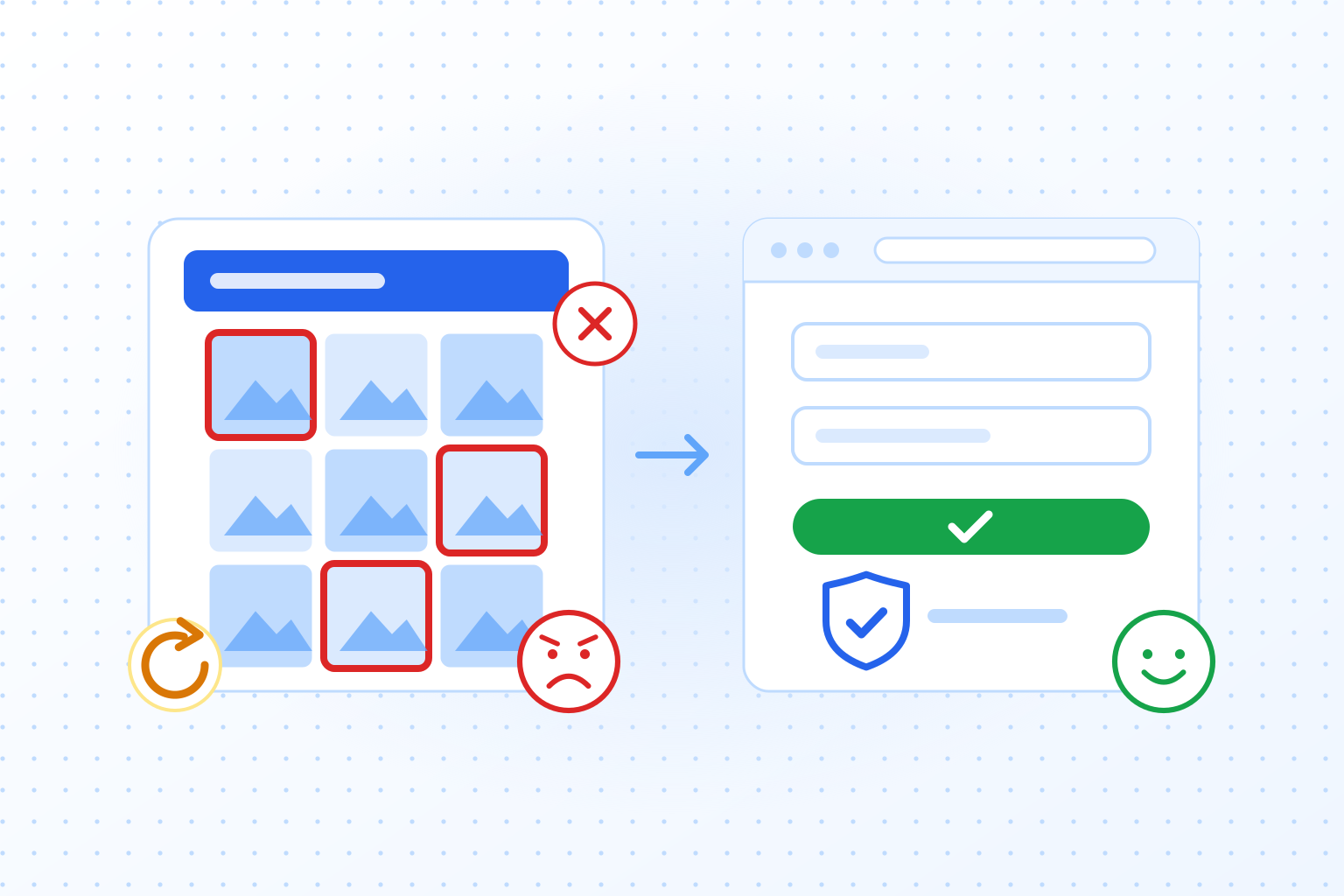
La vérification anti-bot crée de la friction dès qu’elle demande quelque chose au visiteur : cocher une case, choisir des vignettes, recopier des lettres, recommencer. Pour la réduire, déplacez le contrôle en arrière-plan, lancez-le pendant que le visiteur remplit encore le formulaire, et réservez les étapes supplémentaires aux rares requêtes qui semblent automatisées. Ce qui reste visible doit ressembler à une partie de votre site.
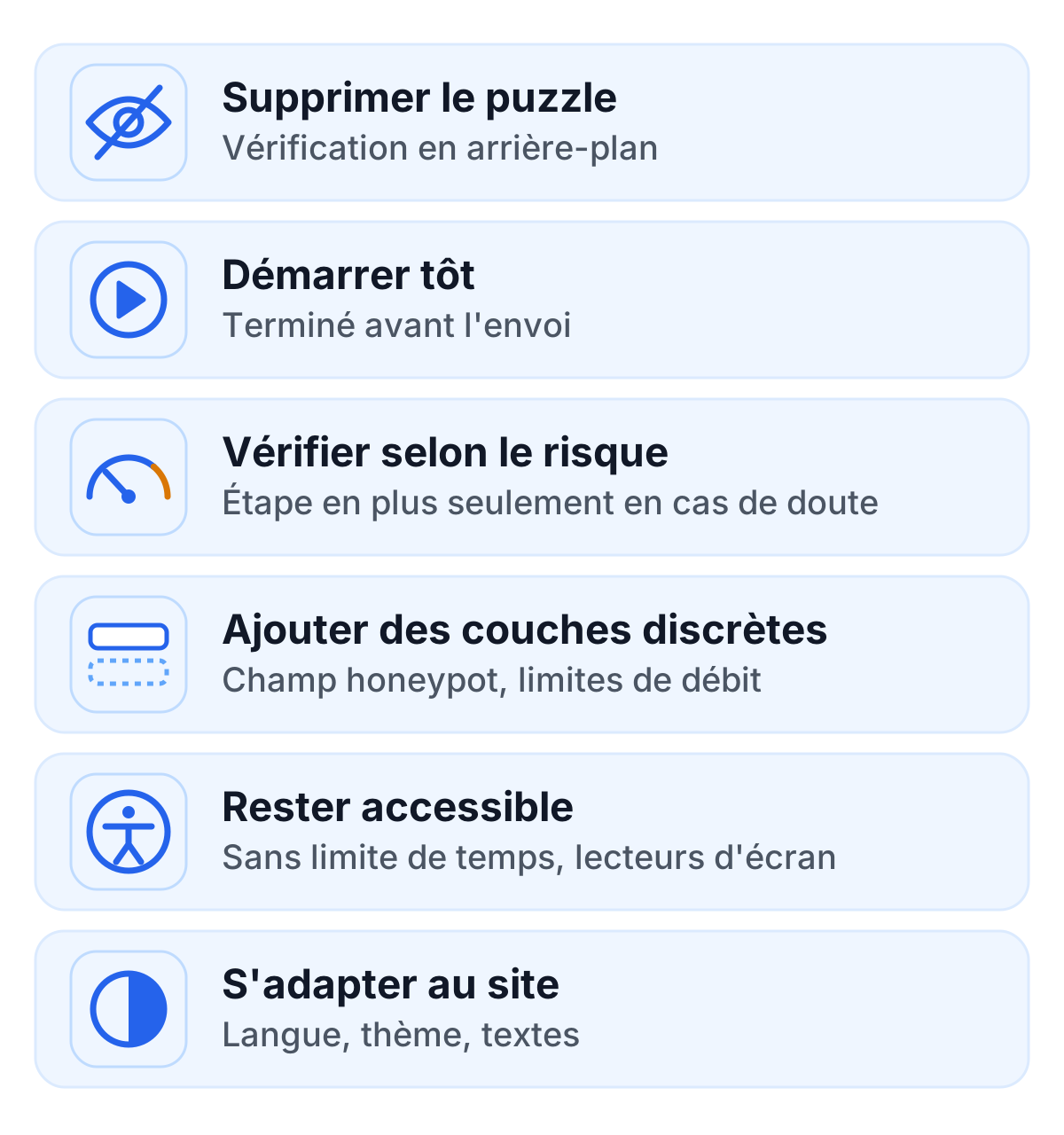
En pratique, cela se résume à six changements :
- Supprimer le puzzle. Un CAPTCHA invisible vérifie le navigateur par preuve de travail et signaux comportementaux, au lieu de confier une tâche au visiteur.
- Démarrer tôt. Lancez la vérification dès la première interaction avec le formulaire. Quand le visiteur clique sur Envoyer, elle est terminée, et personne n’attend devant une icône de chargement.
- Vérifier selon le risque. Un score de bot permet à votre serveur d’accepter les cas clairs, de bloquer les bots évidents et de ne demander une étape supplémentaire, par exemple une confirmation par e-mail, qu’entre les deux.
- Ajouter des couches discrètes. Un CAPTCHA honeypot et des limites de débit arrêtent les bots simples, et les visiteurs ne les voient jamais.
- Rester accessible. N’imposez pas de limite de temps, donnez au widget des textes pour lecteurs d’écran et affichez un statut qui indique ce qui se passe. Toute solution de repli visible doit fonctionner au clavier et avec un lecteur d’écran.
- S’adapter au site. Affichez le widget dans la langue du visiteur et dans votre thème, et donnez-lui le même ton que le reste du formulaire.
Les deux premiers points suppriment à eux seuls l’essentiel de la friction. Les autres déterminent le comportement de la vérification dans les cas limites : trafic suspect, technologies d’assistance, visiteurs qui lisent votre site dans une autre langue.
Ce qu’un CAPTCHA à puzzle coûte à vos visiteurs
Les CAPTCHAs tiennent les bots à l’écart des formulaires d’inscription, de connexion, de contact et de paiement, et ils arrêtent beaucoup de trafic automatisé. La version classique y parvient en plaçant une tâche entre le visiteur et le bouton d’envoi.
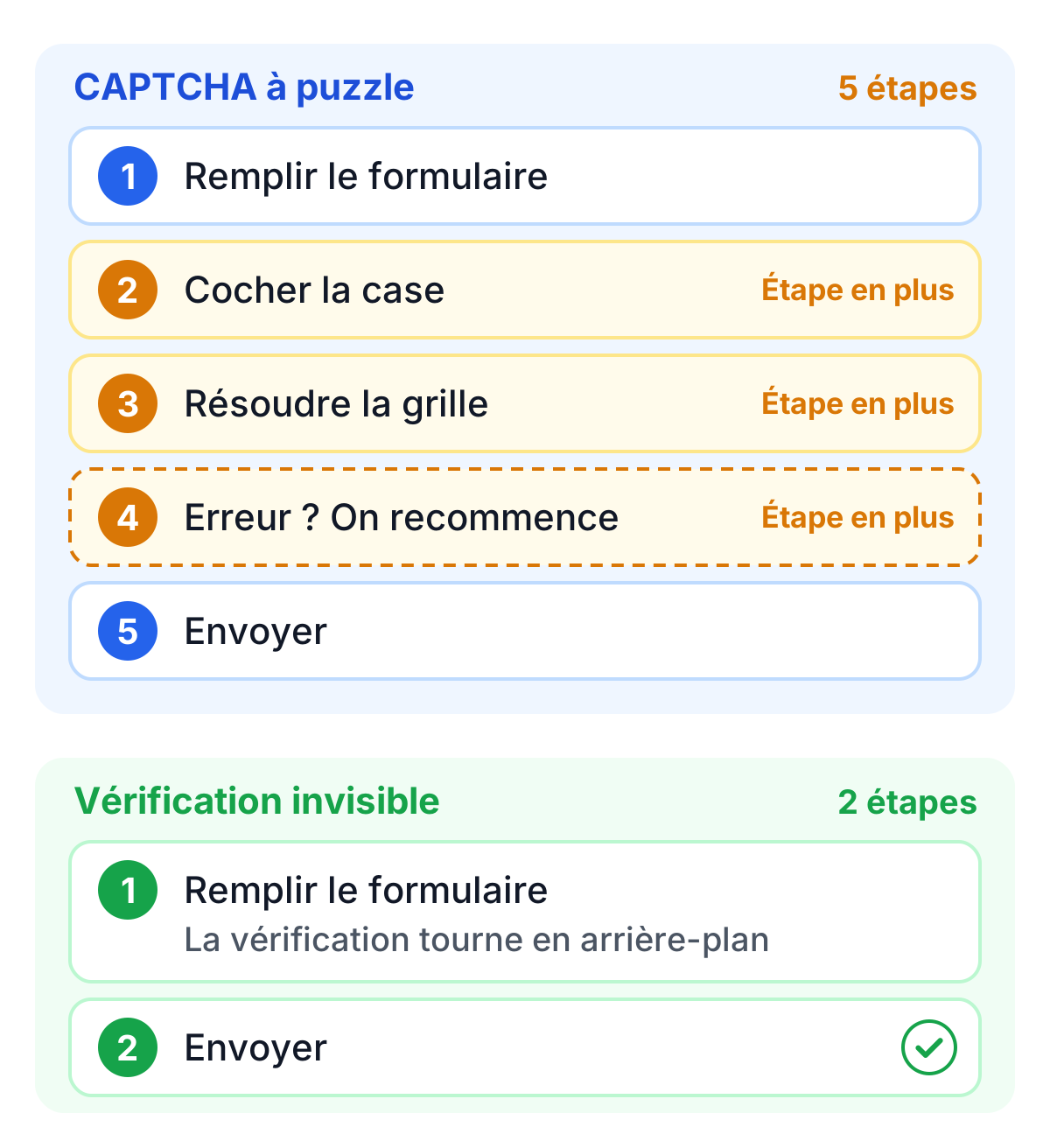
Comptez les étapes. Avec un CAPTCHA à case à cocher qui bascule sur une grille d’images, le visiteur remplit le formulaire, coche la case, résout la grille, se trompe parfois et recommence, et seulement ensuite envoie. Avec une vérification invisible, il remplit le formulaire et envoie : deux étapes au lieu de cinq. Chaque étape en plus est un moment où quelqu’un abandonne, et sur mobile les vignettes sont assez petites pour que les erreurs deviennent probables.
Les gens se trompent aussi plus souvent qu’on ne le pense. Dans une étude de Stanford de 2010, trois personnes face au même CAPTCHA textuel n’étaient d’accord sur la réponse que dans 71 % des cas. L’apprentissage automatique, lui, lit bien le texte déformé, et les fermes à CAPTCHA paient des personnes pour résoudre tout ce qu’un humain peut résoudre. La tâche visible finit par ralentir davantage les visiteurs que vous voulez garder que les bots que vous voulez écarter.
Les caractéristiques d’une bonne UX CAPTCHA
Un CAPTCHA agréable à utiliser réussit cinq choses :
- Peu ou pas d’interaction : la vérification ne doit pas ressembler à un travail. Dans l’idéal, le visiteur n’a rien à faire.
- Accessibilité : un CAPTCHA accessible fonctionne pour les personnes qui utilisent un lecteur d’écran, le clavier ou d’autres technologies d’assistance, ainsi que pour les personnes malvoyantes ou atteintes de troubles cognitifs. Cela exclut les tâches qui dépendent de la vue ou de l’ouïe, et les limites de temps.
- Rapidité : la vérification ne doit pas ralentir la page ni faire attendre le visiteur devant le bouton d’envoi.
- Intégration : le widget doit s’accorder avec l’apparence, la langue et le ton de votre site, et fonctionner sur toutes les tailles d’écran.
- Sécurité : rien de tout cela ne sert si les bots passent. La vérification doit toujours rendre les requêtes automatisées coûteuses et repérer celles qui semblent automatisées.
Les CAPTCHAs à puzzle obligent à arbitrer entre le premier et le dernier point. Les vérifications en arrière-plan n’y obligent pas. C’est pour cela que TrustCaptcha fonctionne ainsi.
Comment TrustCaptcha rend la vérification discrète
TrustCaptcha vérifie les visiteurs en arrière-plan. Le widget résout seul une tâche de preuve de travail, et à partir de la formule Solo, TrustCaptcha calcule aussi un score de bot pour chaque requête. Votre serveur valide le résultat avant d’accepter le formulaire. Le visiteur voit un petit widget qui indique sa progression, ou rien du tout.
Simplicité d’usage
Pas de puzzle. Aucune grille d’images à examiner, aucun texte déformé à déchiffrer. La preuve de travail s’exécute dans le navigateur du visiteur sans aucune saisie.
Démarrage automatique. Le widget démarre tout seul dès que le visiteur interagit avec le formulaire et a généralement terminé avant que celui-ci clique sur Envoyer. La vérification ne se trouve plus à la fin du formulaire, là où elle gêne le plus.
Un clic si vous préférez. Si vous voulez que les visiteurs lancent eux-mêmes la vérification, désactivez le démarrage automatique. Le widget attend alors un seul clic et fait le reste sans tâche à résoudre.
Personnalisation
Thème et langue. Le widget existe en thème clair et sombre, ou suit le réglage système du visiteur. Il parle 37+ langues et détecte automatiquement la langue de votre page.
Vos propres textes. Vous pouvez réécrire chaque libellé, chaque message d’état et chaque texte pour lecteur d’écran, pour que le widget parle comme le reste de votre site.
Votre propre design. À partir de la formule Team, vous définissez les couleurs du texte, du fond et de la bordure, l’épaisseur de la bordure et le rayon des coins.
Marque. L’option payante Captcha Branding retire la marque TrustCaptcha ou masque entièrement le widget. Vous pouvez aussi afficher dans le widget un lien de votre choix, par exemple vers votre politique de confidentialité.
Une preuve de travail qui suit le risque
La preuve de travail est la partie qui prend du temps, et sa difficulté détermine donc la rapidité ressentie. TrustCaptcha ne donne pas la même tâche à tous les visiteurs : plus une requête est suspecte, plus sa preuve de travail est difficile. Un visiteur normal termine presque instantanément, tandis qu’un bot qui envoie des milliers de requêtes paie pour chacune.
À partir de la formule Solo, vous pouvez régler cela vous-même. Rendez la difficulté globale plus légère ou plus forte, ou ajoutez des règles pour un trafic précis, selon le pays, la langue, le fuseau horaire, le navigateur, le système d’exploitation, le type d’appareil ou la plage d’IP, de 20 % à 500 % de la valeur par défaut.
Accessibilité
Compatibilité avec les lecteurs d’écran. Chaque élément du widget est livré avec des libellés ARIA et des textes pour lecteurs d’écran, et vous pouvez tous les modifier. Les personnes qui utilisent des technologies d’assistance n’ont besoin ni de challenge audio ni de mode spécial.
Un statut clair. Le widget indique si la vérification n’a pas encore commencé, est en cours ou est terminée : personne n’a à deviner s’il reste quelque chose à faire.
Pas de limite de temps. Les visiteurs peuvent prendre tout le temps nécessaire pour remplir le formulaire.
Pas de barrière visuelle ou audio. Les puzzles visuels excluent les personnes malvoyantes, les challenges audio celles qui entendent mal. Comme il n’y a rien à résoudre, TrustCaptcha évite les deux. Depuis le 28 juin 2025, l’Acte européen sur l’accessibilité s’applique à de nombreux services aux consommateurs dans l’UE : un CAPTCHA qui bloque les personnes handicapées devient donc aussi une question juridique.
Avez-vous vraiment besoin d’un CAPTCHA ?
Pas toujours. Un petit formulaire de contact qui reçoit quelques messages de spam par semaine peut se contenter d’un champ honeypot et d’une limite de débit. Dès que les bots s’attaquent aux connexions, aux inscriptions ou au paiement, ces couches ne suffisent plus seules, car un bot qui affiche la page dans un vrai navigateur déjoue un honeypot. Notre panorama des alternatives au CAPTCHA compare les méthodes et ce que chacune laisse passer.
L’UX CAPTCHA en bref
Une bonne UX CAPTCHA, c’est une vérification que les vrais visiteurs remarquent à peine. Exécutez-la en arrière-plan, lancez-la tôt, réservez les étapes supplémentaires aux requêtes suspectes et assurez-vous que tout le monde peut la passer. TrustCaptcha fonctionne ainsi, ne dépose aucun cookie et traite les données dans des centres de données de l’UE. Chaque formule commence par un essai gratuit de 14 jours, et les sites non commerciaux peuvent utiliser TrustCaptcha gratuitement. Démarrez votre essai gratuit.