

'%3e%3crect%20width='32'%20height='24'%20fill='white'/%3e%3cpath%20fill-rule='evenodd'%20clip-rule='evenodd'%20d='M0%200V24H32V0H0Z'%20fill='%232E42A5'/%3e%3cmask%20id='mask0_270_67386'%20style='mask-type:luminance'%20maskUnits='userSpaceOnUse'%20x='0'%20y='0'%20width='32'%20height='24'%3e%3cpath%20fill-rule='evenodd'%20clip-rule='evenodd'%20d='M0%200V24H32V0H0Z'%20fill='white'/%3e%3c/mask%3e%3cg%20mask='url(%23mask0_270_67386)'%3e%3cpath%20d='M-3.56323%2022.2854L3.47846%2025.2635L32.1597%203.23787L35.874%20-1.18761L28.344%20-2.18297L16.6456%207.3085L7.22956%2013.7035L-3.56323%2022.2854Z'%20fill='white'/%3e%3cpath%20d='M-2.59924%2024.3719L0.988173%2026.1001L34.5402%20-1.59881H29.5031L-2.59924%2024.3719Z'%20fill='%23F50100'/%3e%3cpath%20d='M35.5631%2022.2854L28.5214%2025.2635L-0.159817%203.23787L-3.87415%20-1.18761L3.65593%20-2.18297L15.3543%207.3085L24.7703%2013.7035L35.5631%2022.2854Z'%20fill='white'/%3e%3cpath%20d='M35.3229%2023.7829L31.7355%2025.5111L17.4487%2013.6518L13.2129%2012.3267L-4.23151%20-1.17246H0.805637L18.2403%2012.0063L22.8713%2013.5952L35.3229%2023.7829Z'%20fill='%23F50100'/%3e%3cmask%20id='path-7-inside-1_270_67386'%20fill='white'%3e%3cpath%20fill-rule='evenodd'%20clip-rule='evenodd'%20d='M19.7777%20-2H12.2222V8H-1.97253V16H12.2222V26H19.7777V16H34.0275V8H19.7777V-2Z'/%3e%3c/mask%3e%3cpath%20fill-rule='evenodd'%20clip-rule='evenodd'%20d='M19.7777%20-2H12.2222V8H-1.97253V16H12.2222V26H19.7777V16H34.0275V8H19.7777V-2Z'%20fill='%23F50100'/%3e%3cpath%20d='M12.2222%20-2V-4H10.2222V-2H12.2222ZM19.7777%20-2H21.7777V-4H19.7777V-2ZM12.2222%208V10H14.2222V8H12.2222ZM-1.97253%208V6H-3.97253V8H-1.97253ZM-1.97253%2016H-3.97253V18H-1.97253V16ZM12.2222%2016H14.2222V14H12.2222V16ZM12.2222%2026H10.2222V28H12.2222V26ZM19.7777%2026V28H21.7777V26H19.7777ZM19.7777%2016V14H17.7777V16H19.7777ZM34.0275%2016V18H36.0275V16H34.0275ZM34.0275%208H36.0275V6H34.0275V8ZM19.7777%208H17.7777V10H19.7777V8ZM12.2222%200H19.7777V-4H12.2222V0ZM14.2222%208V-2H10.2222V8H14.2222ZM-1.97253%2010H12.2222V6H-1.97253V10ZM0.0274658%2016V8H-3.97253V16H0.0274658ZM12.2222%2014H-1.97253V18H12.2222V14ZM14.2222%2026V16H10.2222V26H14.2222ZM19.7777%2024H12.2222V28H19.7777V24ZM17.7777%2016V26H21.7777V16H17.7777ZM34.0275%2014H19.7777V18H34.0275V14ZM32.0275%208V16H36.0275V8H32.0275ZM19.7777%2010H34.0275V6H19.7777V10ZM17.7777%20-2V8H21.7777V-2H17.7777Z'%20fill='white'%20mask='url(%23path-7-inside-1_270_67386)'/%3e%3c/g%3e%3c/g%3e%3cdefs%3e%3cclipPath%20id='clip0_270_67386'%3e%3crect%20width='32'%20height='24'%20fill='white'/%3e%3c/clipPath%3e%3c/defs%3e%3c/svg%3e)
'%3e%3crect%20width='32'%20height='24'%20fill='white'/%3e%3cpath%20fill-rule='evenodd'%20clip-rule='evenodd'%20d='M0%2016H32V24H0V16Z'%20fill='%23FFD018'/%3e%3cpath%20fill-rule='evenodd'%20clip-rule='evenodd'%20d='M0%208H32V16H0V8Z'%20fill='%23E31D1C'/%3e%3cpath%20fill-rule='evenodd'%20clip-rule='evenodd'%20d='M0%200H32V8H0V0Z'%20fill='%23272727'/%3e%3c/g%3e%3cdefs%3e%3cclipPath%20id='clip0_270_67353'%3e%3crect%20width='32'%20height='24'%20fill='white'/%3e%3c/clipPath%3e%3c/defs%3e%3c/svg%3e)
'%3e%3crect%20width='32'%20height='24'%20fill='white'/%3e%3cpath%20fill-rule='evenodd'%20clip-rule='evenodd'%20d='M22%200H32V24H22V0Z'%20fill='%23F50100'/%3e%3cpath%20fill-rule='evenodd'%20clip-rule='evenodd'%20d='M0%200H12V24H0V0Z'%20fill='%232E42A5'/%3e%3cpath%20fill-rule='evenodd'%20clip-rule='evenodd'%20d='M10%200H22V24H10V0Z'%20fill='%23F7FCFF'/%3e%3c/g%3e%3cdefs%3e%3cclipPath%20id='clip0_270_67361'%3e%3crect%20width='32'%20height='24'%20fill='white'/%3e%3c/clipPath%3e%3c/defs%3e%3c/svg%3e)
;}.cls-3{fill:%2333c6f4;}.cls-4{fill:%231b447e;}.cls-5{fill:%23fff;}.cls-6{stroke:%23221e1f;stroke-miterlimit:10;stroke-width:7.16px;}%3c/style%3e%3cclipPath%20id='clip-path'%20transform='translate(1.72)'%3e%3ccircle%20class='cls-1'%20cx='119.73'%20cy='119.73'%20r='116.15'/%3e%3c/clipPath%3e%3c/defs%3e%3cg%20id='Layer_2'%20data-name='Layer%202'%3e%3cg%20id='Layer_1'%20data-name='Layer%201'%3e%3cg%20class='cls-2'%3e%3ccircle%20class='cls-3'%20cx='121.45'%20cy='119.73'%20r='116.15'/%3e%3cpath%20class='cls-4'%20d='M239.32,167.79c-53.41-24-108.37-91.46-113-94.55s-10.84.77-10.84.77c-3.87-6.19-10.06.77-10.06.77C76.77,123.55.14,170.11.14,170.11S36.94,237.79,122,237.79C208.48,237.79,239.32,167.79,239.32,167.79Z'%20transform='translate(1.72)'/%3e%3cpath%20class='cls-5'%20d='M67.48,116.58s15.48-7,12.38,4.65-15.48,28.64-11.61,29.41S83,140.58,86.06,142.12s5.42.78,3.87,6.2-3.1,9.29,0,9.29,5.42-7,9.29-13.94,10.06-3.87,12.38-1.55,9.29,15.49,14.71,13.94,8.51-8.52,6.19-24,1.55-20.12,1.55-20.12,4.64-2.32,13.16,8.51,24,27.09,26.31,26.32-10.83-17.8-7.74-19.35,15.48,2.32,21.68,7.74c0,0,2.12,8.87,2.12.36L126.31,73.24,115.47,74l-10.06.77S80.64,111.94,67.48,116.58Z'%20transform='translate(1.72)'/%3e%3cpath%20class='cls-6'%20d='M239.32,170.11c-53.41-24-108.37-93.78-113-96.87s-10.84.77-10.84.77c-3.87-6.19-10.06.77-10.06.77C76.77,123.55.14,170.11.14,170.11'%20transform='translate(1.72)'/%3e%3c/g%3e%3ccircle%20class='cls-6'%20cx='121.45'%20cy='119.73'%20r='116.15'/%3e%3c/g%3e%3c/g%3e%3c/svg%3e)
CAPTCHA pour Contact Form 7
Contact Form 7 vous envoie chaque soumission par e-mail, et un seul bot qui trouve votre formulaire peut remplir votre boîte de réception. Le plugin WordPress TrustCaptcha ajoute un CAPTCHA à vos formulaires Contact Form 7 et vérifie chaque soumission sur votre serveur avant l'envoi de l'e-mail. Vos visiteurs ne résolvent aucun puzzle.
Démarrage rapide
Comment fonctionne l'intégration
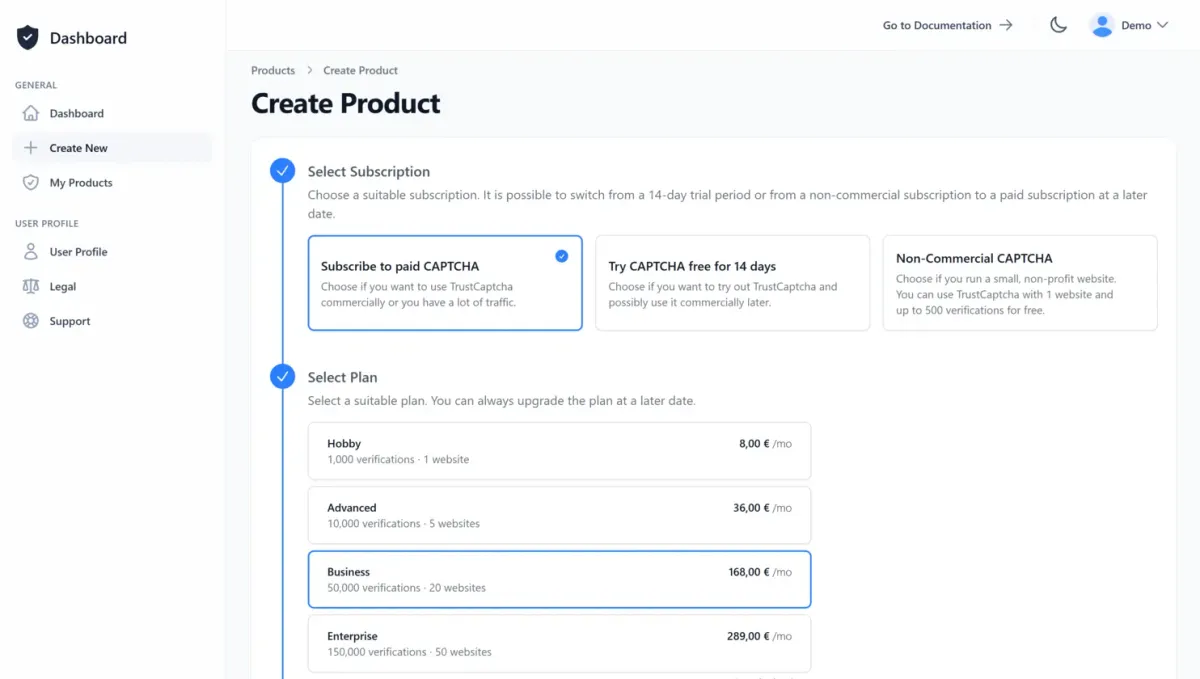
1. Créer un CAPTCHA
Créez un compte utilisateur ou connectez-vous avec un compte existant. Ensuite, créez un nouveau CAPTCHA ou choisissez-en un existant. Si vous voulez d’abord essayer TrustCaptcha, chaque offre commence par un essai gratuit de 14 jours.
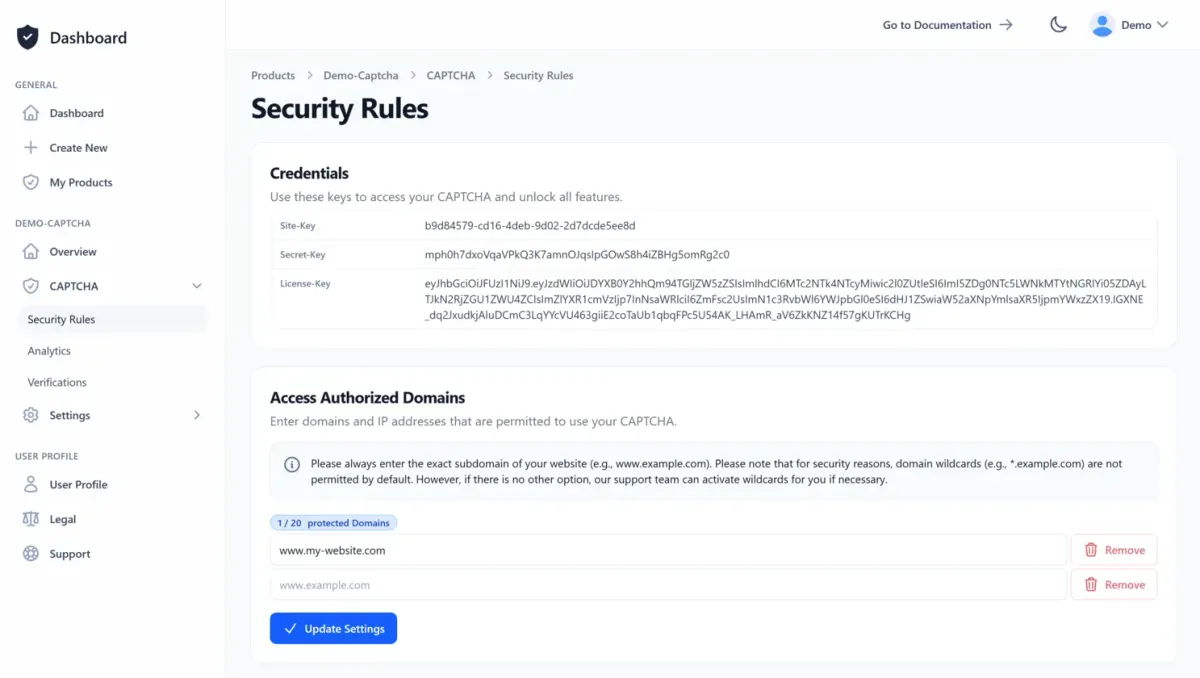
La page d’aperçu du CAPTCHA affiche votre site key et votre license key, et c’est là que vous créez votre API key. Ajoutez le domaine de votre site aux domaines autorisés dans les règles de sécurité du CAPTCHA. Si le domaine manque, TrustCaptcha n’apparaît pas dans vos formulaires.
2. Intégrer le plugin CAPTCHA
Dans l’administration WordPress, allez dans Extensions → Ajouter une extension, cherchez TrustCaptcha et installez-le depuis le répertoire des plugins WordPress (recommandé), ou téléchargez le plugin et envoyez-le manuellement. Activez-le ensuite. Contact Form 7 doit lui aussi être installé et actif, sinon TrustCaptcha ne le propose pas dans ses réglages.
Chaque réglage est expliqué en détail dans le guide d’intégration CAPTCHA pour WordPress de notre documentation.
Lire la documentation
3. Configurer le plugin TrustCaptcha
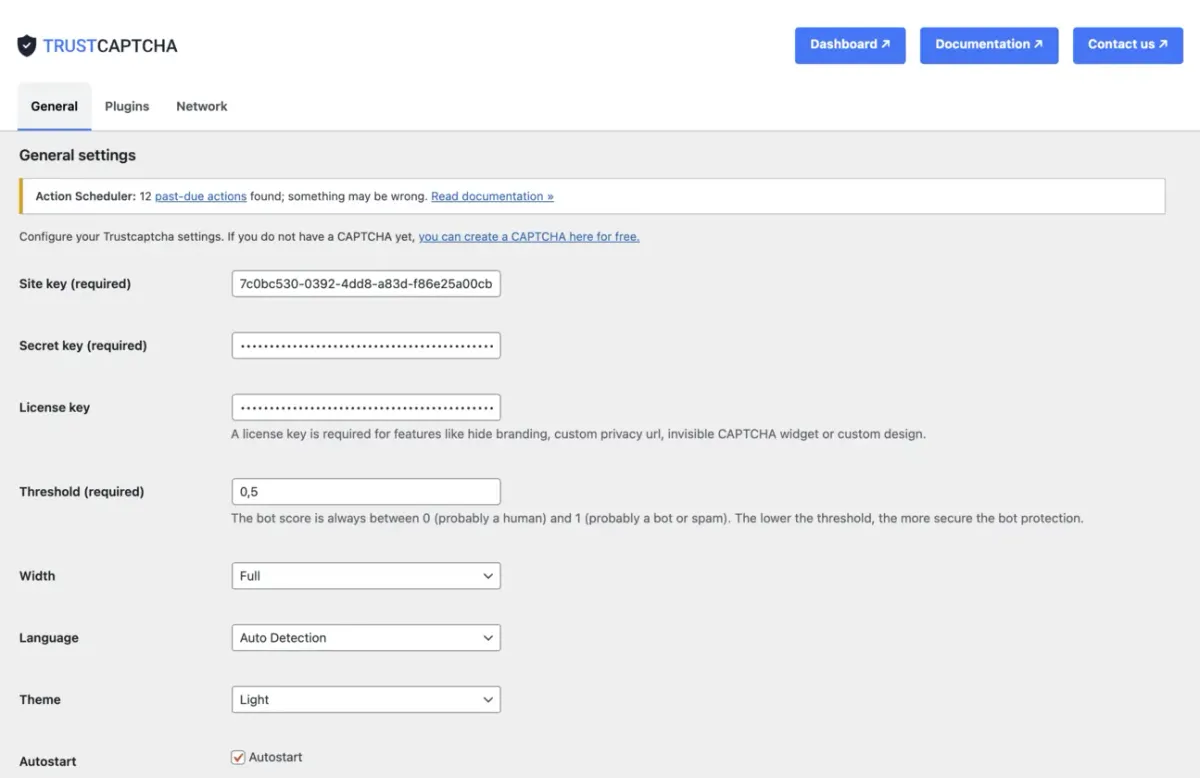
Ouvrez Réglages → TrustCaptcha. Dans l’onglet General, saisissez votre site key et votre API key (les anciennes versions du plugin l’appellent secret key). La license key ne sert que pour des options comme la marque blanche ou un design personnalisé.
Laissez le threshold à la valeur recommandée de 0,5 pour commencer. C’est le seuil du score de bot (inclus à partir de l’offre Solo), qui va de 0 (probablement un humain) à 1 (probablement un bot) : un threshold plus bas bloque davantage, un threshold plus haut bloque moins. Le bouton Test connection vérifie que votre serveur peut joindre l’API TrustCaptcha.
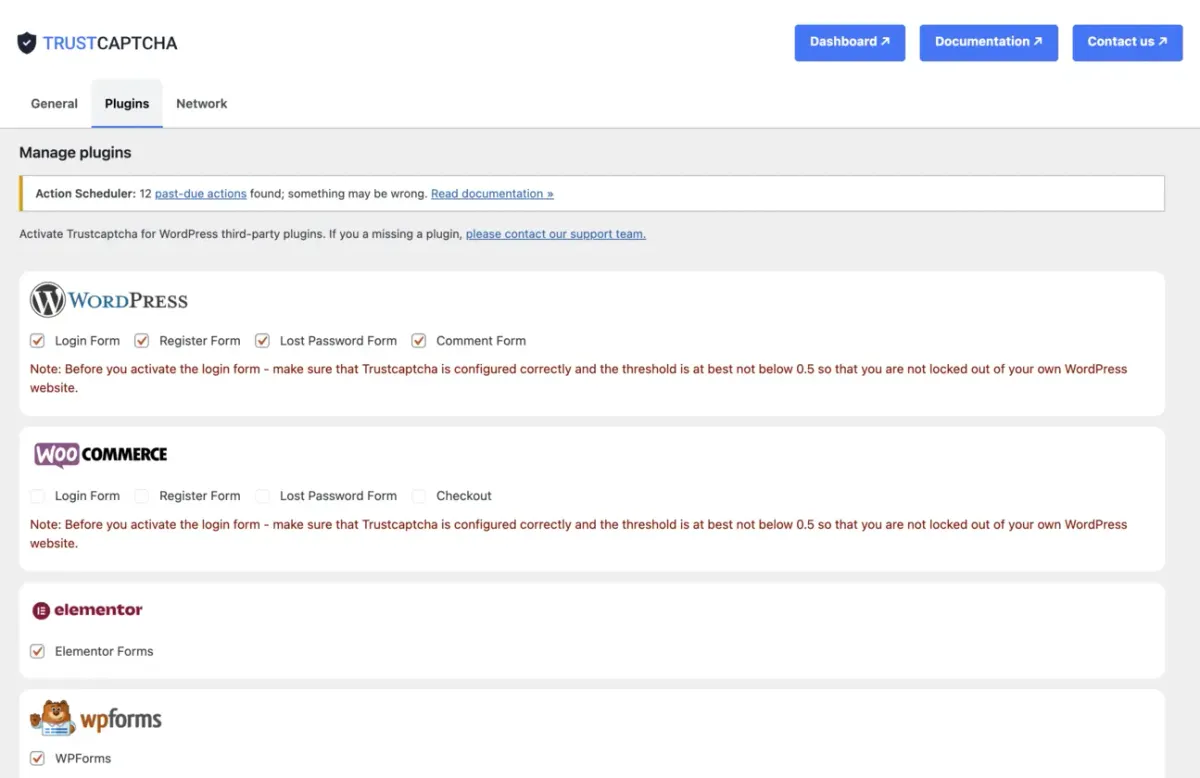
Passez à l’onglet Plugins, cochez la case sous Contact Form 7 et enregistrez. Vous n’avez pas à modifier vos formulaires : TrustCaptcha se place lui-même au-dessus du bouton d’envoi de chaque formulaire Contact Form 7 de votre site.
4. Testez votre intégration
Ouvrez une page avec un formulaire Contact Form 7, remplissez-le et envoyez-le. Le CAPTCHA se termine tout seul, et le message doit arriver comme d’habitude. Si une soumission échoue à la vérification, Contact Form 7 la traite comme du spam : il n’envoie aucun e-mail et affiche un message d’erreur au visiteur.

À quoi ressemble le spam de Contact Form 7
Un formulaire qui transforme chaque soumission en e-mail est une cible facile. Dès qu’un bot a trouvé le vôtre, les messages suivent un schéma : offres de SEO et de backlinks, liens vers des sites de casino, de crypto ou de phishing, textes dans des langues qu’aucun de vos clients n’écrit, et noms faits de lettres au hasard. La plupart viennent de scripts qui envoient directement au formulaire, souvent depuis des adresses IP qui changent. Bloquer une adresse ne sert donc pas à grand-chose.
Il y a un second risque. Si votre formulaire envoie une confirmation à l’adresse saisie par le visiteur (Contact Form 7 appelle cela Mail (2)), un bot peut taper l’adresse d’un inconnu et faire envoyer des e-mails par votre site. Si cela dure, la réputation d’expéditeur de votre domaine en pâtit.
Les listes de mots-clés et Akismet en rattrapent une partie après coup. Un CAPTCHA agit plus tôt : une soumission qui échoue à la vérification ne devient jamais un e-mail.
Comment TrustCaptcha protège les formulaires Contact Form 7
La prise en charge de Contact Form 7 fait partie de notre plugin CAPTCHA WordPress : une seule configuration donne à tout votre site la même protection anti-spam des formulaires.
Quand un visiteur ouvre une page avec votre formulaire, le widget TrustCaptcha démarre tout seul. Le navigateur résout en arrière-plan une petite tâche de proof-of-work, et plus une requête paraît risquée, plus cette tâche est difficile. Envoyer du spam en masse devient ainsi lent et coûteux. À partir de l’offre Solo, TrustCaptcha calcule aussi un score de bot à partir de signaux techniques et comportementaux : 0 signifie probablement un humain, 1 probablement un bot.
Quand le visiteur clique sur envoyer, le plugin valide le résultat sur votre serveur WordPress, à l’intérieur du contrôle anti-spam de Contact Form 7. Si la vérification réussit, le message part comme d’habitude. Si le score de bot dépasse votre seuil (threshold) ou si le jeton manque, Contact Form 7 marque la soumission comme spam, n’envoie aucun e-mail et affiche un message d’erreur. Le plugin inscrit la raison dans le journal de spam de Contact Form 7. Le widget se réinitialise ensuite : une personne qui s’est trompée dans son adresse e-mail peut la corriger et renvoyer le formulaire sans recharger la page.
Comme TrustCaptcha s’appuie sur le contrôle anti-spam de Contact Form 7, les autres filtres anti-spam qui utilisent ce même contrôle, comme Akismet, continuent de fonctionner. Depuis la version 3.0, le plugin embarque lui-même le script du widget : vos pages ne chargent aucun script depuis un CDN externe.
Remplacer reCAPTCHA ou Really Simple CAPTCHA dans Contact Form 7
Quand un site sous Contact Form 7 a déjà un CAPTCHA, c’est en général l’un de ces deux : Google reCAPTCHA via l’intégration fournie avec Contact Form 7, ou Really Simple CAPTCHA, le plugin de CAPTCHA image de l’auteur de Contact Form 7. Les deux peuvent partir une fois TrustCaptcha en place. Configurez d’abord TrustCaptcha, envoyez un message de test et supprimez seulement ensuite l’ancien CAPTCHA, pour que votre formulaire ne reste jamais sans protection.
Passer de reCAPTCHA à TrustCaptcha
Contact Form 7 se connecte à reCAPTCHA v3 dans son propre menu, sous Intégration. reCAPTCHA v3 n’affiche pas non plus de puzzle, donc pour les visiteurs le changement est mince.
Si vous voulez un CAPTCHA pour Contact Form 7 sans reCAPTCHA, supprimez les clés reCAPTCHA sous Intégration une fois TrustCaptcha en ligne : Contact Form 7 cesse alors de charger le script de Google.
Passer de Really Simple CAPTCHA à TrustCaptcha
Really Simple CAPTCHA dessine sur votre serveur quelques caractères déformés, que le visiteur recopie dans un champ. Il ne dépend d’aucun service externe, c’est pourquoi on le trouve encore sur beaucoup de sites. Ce sont vos visiteurs qui paient : il faut lire et taper avant de pouvoir vous contacter, et les outils d’OCR comme les services de résolution de CAPTCHA lisent ce genre d’image de texte depuis des années.
Pour changer, ouvrez chaque formulaire dans l’éditeur de Contact Form 7, supprimez les balises [captchac] et [captchar] et enregistrez. Quand plus aucun formulaire ne les utilise, désactivez Really Simple CAPTCHA.
Questions fréquentes
Comment stopper le spam de Contact Form 7 ?
TrustCaptcha peut-il remplacer l'intégration reCAPTCHA de Contact Form 7 ?
Dois-je ajouter une balise à mes formulaires Contact Form 7 ?
Puis-je garder un CAPTCHA honeypot à côté de TrustCaptcha ?
TrustCaptcha stoppe le spam des formulaires sans puzzle et sans cookies.


Protégez votre application Contact Form 7 avec TrustCaptcha en quelques étapes !
- Hébergé en UE & conforme RGPD
- Aucun puzzle
- Essai gratuit de 14 jours