

'%3e%3crect%20width='32'%20height='24'%20fill='white'/%3e%3cpath%20fill-rule='evenodd'%20clip-rule='evenodd'%20d='M0%200V24H32V0H0Z'%20fill='%232E42A5'/%3e%3cmask%20id='mask0_270_67386'%20style='mask-type:luminance'%20maskUnits='userSpaceOnUse'%20x='0'%20y='0'%20width='32'%20height='24'%3e%3cpath%20fill-rule='evenodd'%20clip-rule='evenodd'%20d='M0%200V24H32V0H0Z'%20fill='white'/%3e%3c/mask%3e%3cg%20mask='url(%23mask0_270_67386)'%3e%3cpath%20d='M-3.56323%2022.2854L3.47846%2025.2635L32.1597%203.23787L35.874%20-1.18761L28.344%20-2.18297L16.6456%207.3085L7.22956%2013.7035L-3.56323%2022.2854Z'%20fill='white'/%3e%3cpath%20d='M-2.59924%2024.3719L0.988173%2026.1001L34.5402%20-1.59881H29.5031L-2.59924%2024.3719Z'%20fill='%23F50100'/%3e%3cpath%20d='M35.5631%2022.2854L28.5214%2025.2635L-0.159817%203.23787L-3.87415%20-1.18761L3.65593%20-2.18297L15.3543%207.3085L24.7703%2013.7035L35.5631%2022.2854Z'%20fill='white'/%3e%3cpath%20d='M35.3229%2023.7829L31.7355%2025.5111L17.4487%2013.6518L13.2129%2012.3267L-4.23151%20-1.17246H0.805637L18.2403%2012.0063L22.8713%2013.5952L35.3229%2023.7829Z'%20fill='%23F50100'/%3e%3cmask%20id='path-7-inside-1_270_67386'%20fill='white'%3e%3cpath%20fill-rule='evenodd'%20clip-rule='evenodd'%20d='M19.7777%20-2H12.2222V8H-1.97253V16H12.2222V26H19.7777V16H34.0275V8H19.7777V-2Z'/%3e%3c/mask%3e%3cpath%20fill-rule='evenodd'%20clip-rule='evenodd'%20d='M19.7777%20-2H12.2222V8H-1.97253V16H12.2222V26H19.7777V16H34.0275V8H19.7777V-2Z'%20fill='%23F50100'/%3e%3cpath%20d='M12.2222%20-2V-4H10.2222V-2H12.2222ZM19.7777%20-2H21.7777V-4H19.7777V-2ZM12.2222%208V10H14.2222V8H12.2222ZM-1.97253%208V6H-3.97253V8H-1.97253ZM-1.97253%2016H-3.97253V18H-1.97253V16ZM12.2222%2016H14.2222V14H12.2222V16ZM12.2222%2026H10.2222V28H12.2222V26ZM19.7777%2026V28H21.7777V26H19.7777ZM19.7777%2016V14H17.7777V16H19.7777ZM34.0275%2016V18H36.0275V16H34.0275ZM34.0275%208H36.0275V6H34.0275V8ZM19.7777%208H17.7777V10H19.7777V8ZM12.2222%200H19.7777V-4H12.2222V0ZM14.2222%208V-2H10.2222V8H14.2222ZM-1.97253%2010H12.2222V6H-1.97253V10ZM0.0274658%2016V8H-3.97253V16H0.0274658ZM12.2222%2014H-1.97253V18H12.2222V14ZM14.2222%2026V16H10.2222V26H14.2222ZM19.7777%2024H12.2222V28H19.7777V24ZM17.7777%2016V26H21.7777V16H17.7777ZM34.0275%2014H19.7777V18H34.0275V14ZM32.0275%208V16H36.0275V8H32.0275ZM19.7777%2010H34.0275V6H19.7777V10ZM17.7777%20-2V8H21.7777V-2H17.7777Z'%20fill='white'%20mask='url(%23path-7-inside-1_270_67386)'/%3e%3c/g%3e%3c/g%3e%3cdefs%3e%3cclipPath%20id='clip0_270_67386'%3e%3crect%20width='32'%20height='24'%20fill='white'/%3e%3c/clipPath%3e%3c/defs%3e%3c/svg%3e)
'%3e%3crect%20width='32'%20height='24'%20fill='white'/%3e%3cpath%20fill-rule='evenodd'%20clip-rule='evenodd'%20d='M0%2016H32V24H0V16Z'%20fill='%23FFD018'/%3e%3cpath%20fill-rule='evenodd'%20clip-rule='evenodd'%20d='M0%208H32V16H0V8Z'%20fill='%23E31D1C'/%3e%3cpath%20fill-rule='evenodd'%20clip-rule='evenodd'%20d='M0%200H32V8H0V0Z'%20fill='%23272727'/%3e%3c/g%3e%3cdefs%3e%3cclipPath%20id='clip0_270_67353'%3e%3crect%20width='32'%20height='24'%20fill='white'/%3e%3c/clipPath%3e%3c/defs%3e%3c/svg%3e)
'%3e%3crect%20width='32'%20height='24'%20fill='white'/%3e%3cpath%20fill-rule='evenodd'%20clip-rule='evenodd'%20d='M22%200H32V24H22V0Z'%20fill='%23F50100'/%3e%3cpath%20fill-rule='evenodd'%20clip-rule='evenodd'%20d='M0%200H12V24H0V0Z'%20fill='%232E42A5'/%3e%3cpath%20fill-rule='evenodd'%20clip-rule='evenodd'%20d='M10%200H22V24H10V0Z'%20fill='%23F7FCFF'/%3e%3c/g%3e%3cdefs%3e%3cclipPath%20id='clip0_270_67361'%3e%3crect%20width='32'%20height='24'%20fill='white'/%3e%3c/clipPath%3e%3c/defs%3e%3c/svg%3e)

Plugin CAPTCHA CraftCMS
Ajoutez TrustCaptcha à Craft CMS en quelques minutes. Protégez les inscriptions utilisateurs, le formulaire de contact et les soumissions Formie contre les bots et le spam — sans puzzles. Hébergé dans l’UE et prêt pour le RGPD avec un traitement privacy-first.
Démarrage rapide
Comment fonctionne l'intégration
1. Créer un CAPTCHA
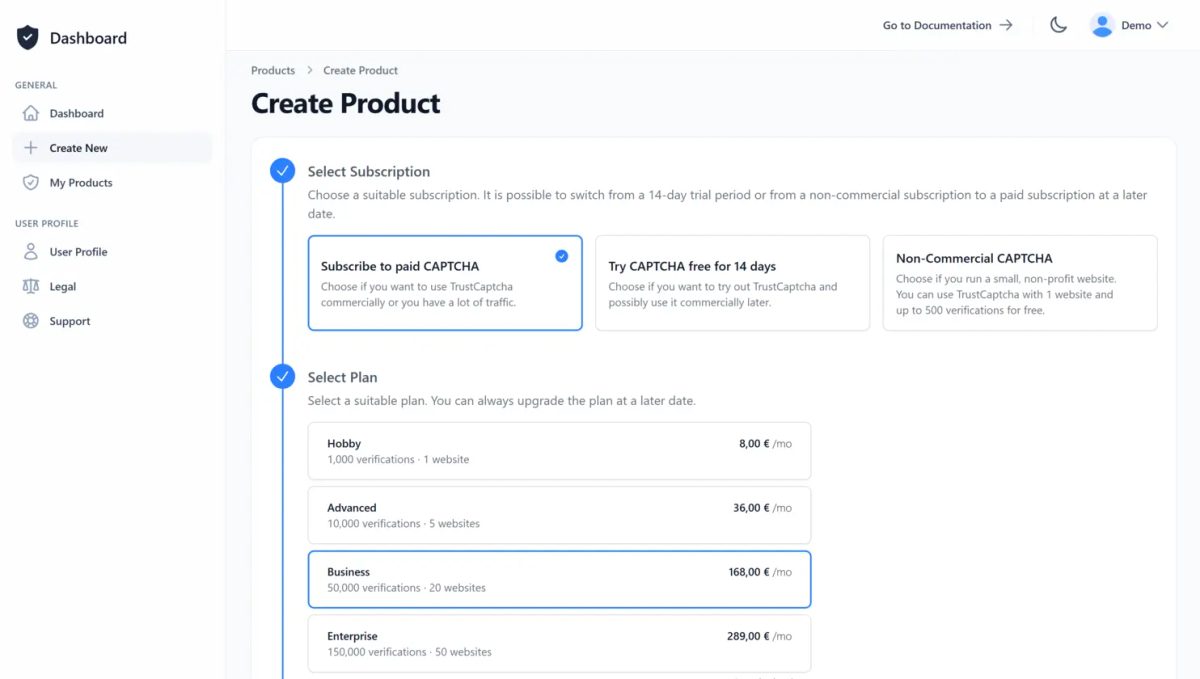
Créez un compte utilisateur ou connectez-vous à un compte existant. Ensuite, créez un nouveau CAPTCHA ou sélectionnez-en un existant. Si vous n’êtes pas sûr que TrustCaptcha vous convient, essayez notre service CAPTCHA sans risque pendant 14 jours, gratuitement.
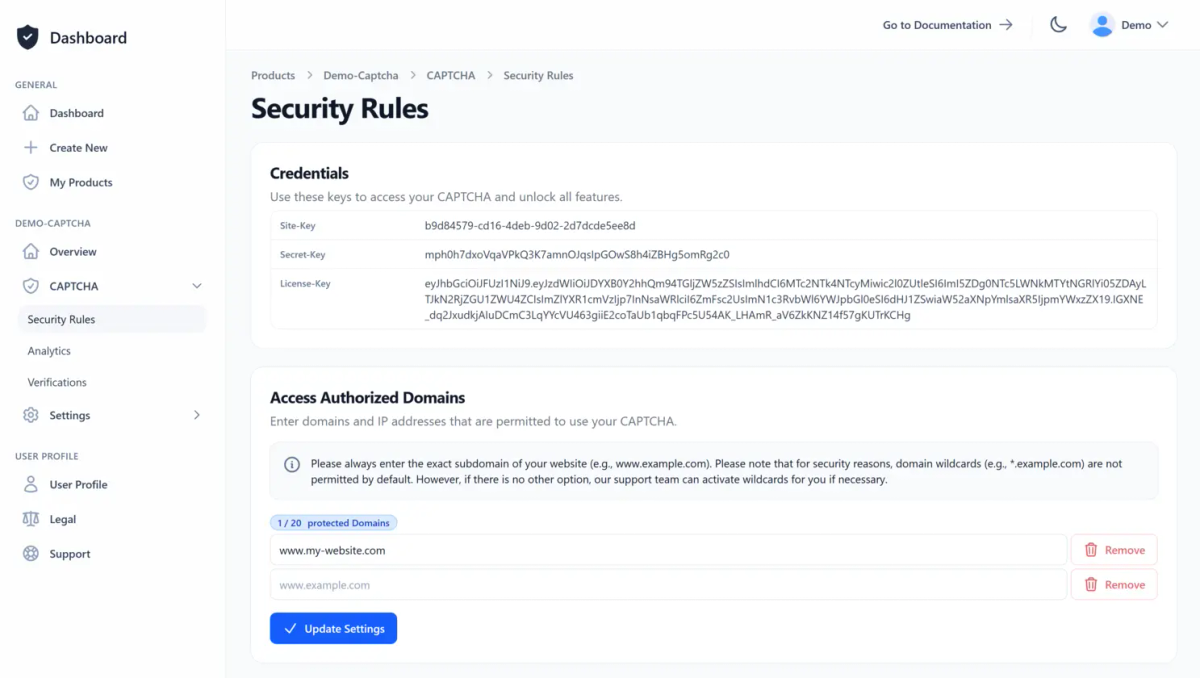
Sur la page d’aperçu du CAPTCHA, vous trouverez toutes les informations importantes, comme la site key et la licence key, et vous pouvez aussi y créer votre API key. Autorisez vos sites à accéder à votre CAPTCHA en les ajoutant simplement à la liste des domaines autorisés dans les règles de sécurité du CAPTCHA.
2. Intégrer le plugin CAPTCHA
Installez le plugin TrustCaptcha pour CraftCMS via le Craft Plugin Store ou via Composer. Pour des instructions précises et détaillées, consultez le guide d’intégration CAPTCHA pour CraftCMS dans notre documentation.
Lire la documentation
Si vous souhaitez installer le plugin TrustCaptcha via Composer :
composer require trustcaptcha/trustcaptcha-craftcmsVous pouvez intégrer TrustCaptcha dans n’importe quel plugin CraftCMS ou dans vos propres plugins. Notre plugin CAPTCHA préconstruit pour CraftCMS prend actuellement en charge nativement les plugins suivants :
- User Registrations
- Contact Form
- Formie
Une autre technologie frontend que CraftCMS ?
Si vous n’utilisez pas CraftCMS ou si vous avez plusieurs sites/applications, vous pouvez choisir une autre plateforme/framework ici. Si nous n’avons pas d’intégration “prête à l’emploi” pour votre technologie, vos développeurs peuvent intégrer le CAPTCHA eux-mêmes via notre documentation ou contacter notre support pour une solution d’intégration.


'/%3e%3c/svg%3e)


'%20%3e%3cg%20style=''%20%3e%3cg%20transform='matrix(1%200%200%201%20-9.1%200)'%20id='XMLID_563_'%20%3e%3cpath%20style='stroke:%20none;%20stroke-width:%201;%20stroke-dasharray:%20none;%20stroke-linecap:%20butt;%20stroke-dashoffset:%200;%20stroke-linejoin:%20miter;%20stroke-miterlimit:%204;%20fill:%20rgb(24,158,255);%20fill-rule:%20nonzero;%20opacity:%201;'%20transform='%20translate(-46,%20-55)'%20d='M%2087.8%2098%20c%20-4.8%20-3.6%20-11.8%20-6.3%20-19.3%20-9.2%20c%20-8.9%20-3.4%20-19%20-7.3%20-26.5%20-13.4%20C%2033.4%2068.6%2029.2%2060%2029.2%2049.1%20c%200%20-9.8%204%20-18.1%2011.7%20-24.1%20c%208.6%20-6.8%2021.6%20-10.3%2037.6%20-10.3%20c%204.4%200%208.7%200.3%2012.6%200.8%20c%200.3%200%200.7%20-0.1%200.8%20-0.5%20c%200.2%20-0.3%200.1%20-0.7%20-0.2%20-0.9%20C%2081.7%205%2068.6%200%2055%200%20C%2040.3%200%2026.5%205.7%2016.1%2016.1%20C%205.7%2026.5%200%2040.3%200%2055%20c%200%2014.7%205.7%2028.5%2016.1%2038.9%20C%2026.5%20104.3%2040.3%20110%2055%20110%20c%2011.9%200%2023.2%20-3.7%2032.7%20-10.8%20c%200.2%20-0.2%200.3%20-0.4%200.3%20-0.6%20C%2088.1%2098.4%2088%2098.2%2087.8%2098%20z'%20stroke-linecap='round'%20/%3e%3c/g%3e%3cg%20transform='matrix(1%200%200%201%2029.85%200.85)'%20id='XMLID_562_'%20%3e%3cpath%20style='stroke:%20none;%20stroke-width:%201;%20stroke-dasharray:%20none;%20stroke-linecap:%20butt;%20stroke-dashoffset:%200;%20stroke-linejoin:%20miter;%20stroke-miterlimit:%204;%20fill:%20rgb(24,158,255);%20fill-rule:%20nonzero;%20opacity:%201;'%20transform='%20translate(-84.95,%20-55.85)'%20d='M%20109.8%2049.9%20c%200%20-0.2%20-0.1%20-0.4%20-0.3%20-0.5%20C%2098.1%2039.9%2088.8%2036%2077.5%2036%20c%20-6%200%20-10.6%201.2%20-13.7%203.6%20c%20-2.7%202.1%20-4.1%204.9%20-4.1%208.3%20c%200%209.4%2011.6%2013.8%2024.9%2018.8%20c%206.9%202.6%2014%205.2%2020.6%208.9%20c%200.1%200.1%200.2%200.1%200.4%200.1%20c%200.1%200%200.2%200%200.3%20-0.1%20c%200.2%20-0.1%200.4%20-0.2%200.5%20-0.5%20c%202.5%20-6.4%203.8%20-13.2%203.8%20-20.1%20C%20110.1%2053.4%20110%2051.7%20109.8%2049.9%20z'%20stroke-linecap='round'%20/%3e%3c/g%3e%3c/g%3e%3c/g%3e%3c/svg%3e)


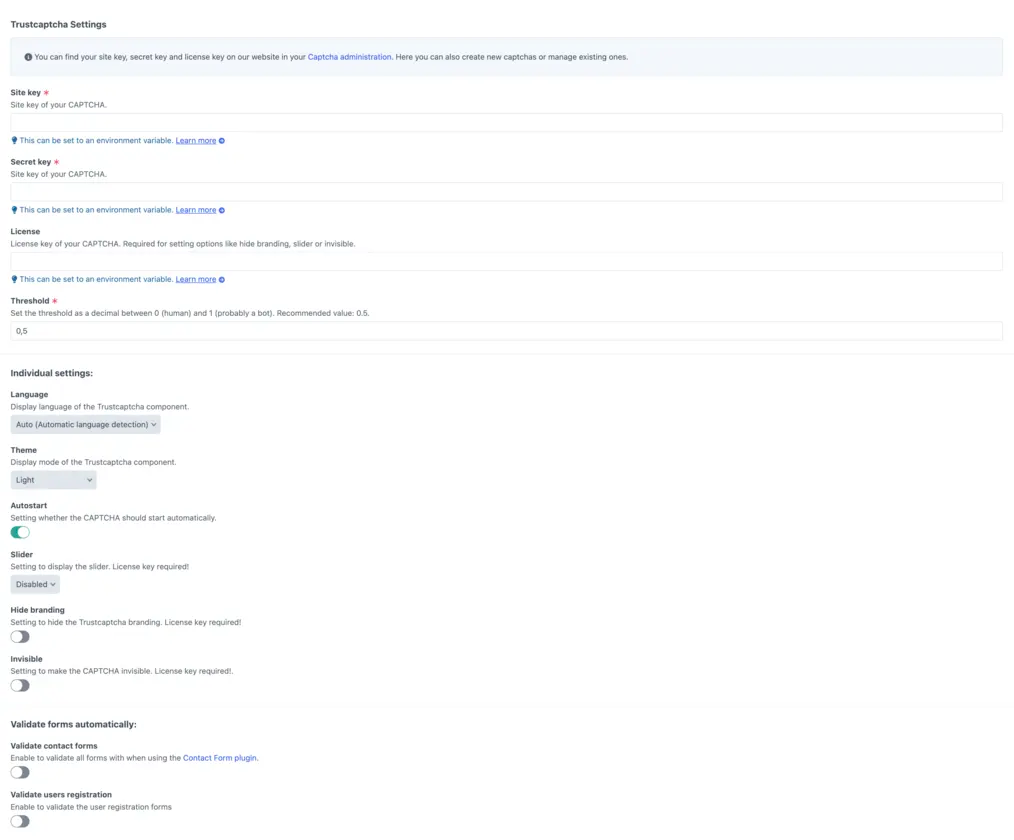
3. Configurer le plugin TrustCaptcha
Vous trouverez toutes les informations importantes et les instructions dans notre documentation CraftCMS.
4. Félicitations 🎉
Vous êtes maintenant protégé par TrustCaptcha — félicitations !

FAQs
Quelles versions de Craft CMS sont prises en charge par le plugin TrustCaptcha ?
De quoi ai-je besoin avant de commencer (clés, compte, configuration) ?
Où autoriser le domaine de mon site Craft pour que le CAPTCHA puisse être utilisé ?
Quels plugins Craft sont supportés nativement ?
Comment activer TrustCaptcha pour les formulaires Formie ?
Le CAPTCHA ne s’affiche pas sur mon formulaire — que vérifier en premier ?
Dois-je modifier des templates ou écrire du code custom ?
TrustCaptcha bloque le spam et les bots, pas vos clients. Sans puzzle, conforme au RGPD, hébergé en UE.


Protégez votre application CraftCMS avec TrustCaptcha en quelques étapes !
- Hébergé en UE & conforme RGPD
- Aucun puzzle
- Essai gratuit de 14 jours