


Intégration CAPTCHA JavaScript
Ajoutez un CAPTCHA JavaScript à n'importe quel site en quelques minutes avec un simple widget de formulaire. Il protège les inscriptions, les réinitialisations de mot de passe, les formulaires de contact et les paiements contre les abus automatisés, sans énigmes. Hébergé dans l'UE, conforme au RGPD et pensé pour l'accessibilité.
Démarrage rapide
Comment fonctionne l'intégration
1. Créer un CAPTCHA
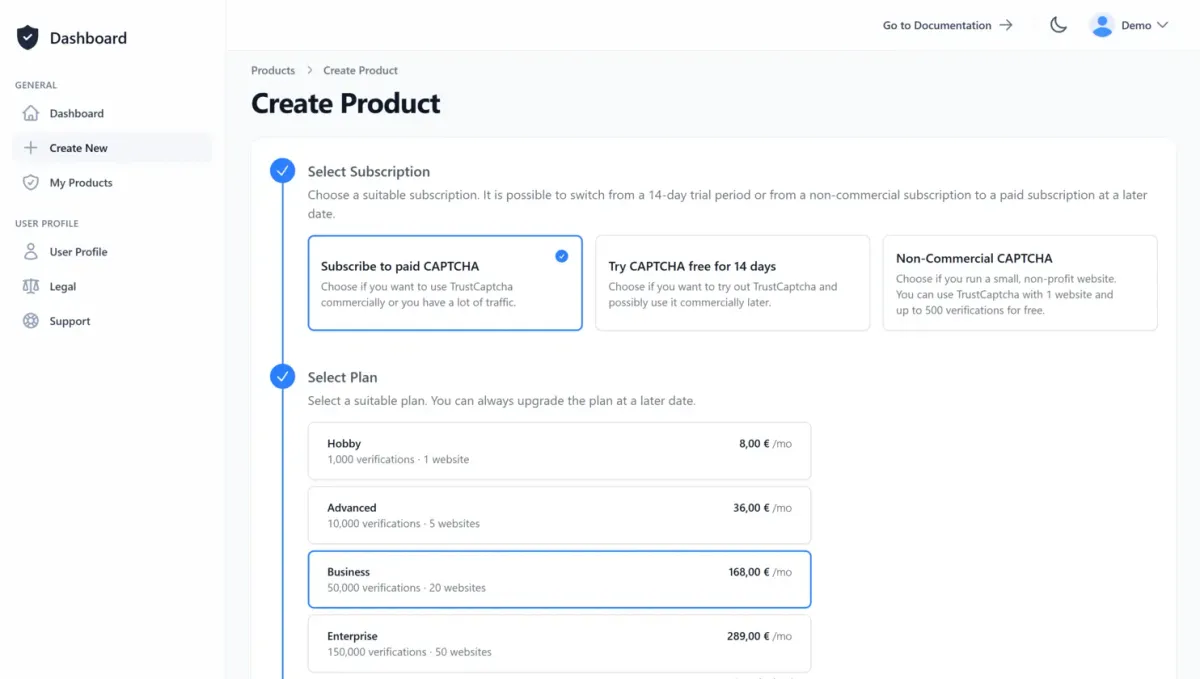
Créez un compte utilisateur ou connectez-vous avec un compte existant. Ensuite, créez un nouveau CAPTCHA ou choisissez-en un existant. Si vous voulez d’abord essayer TrustCaptcha, chaque offre commence par un essai gratuit de 14 jours.
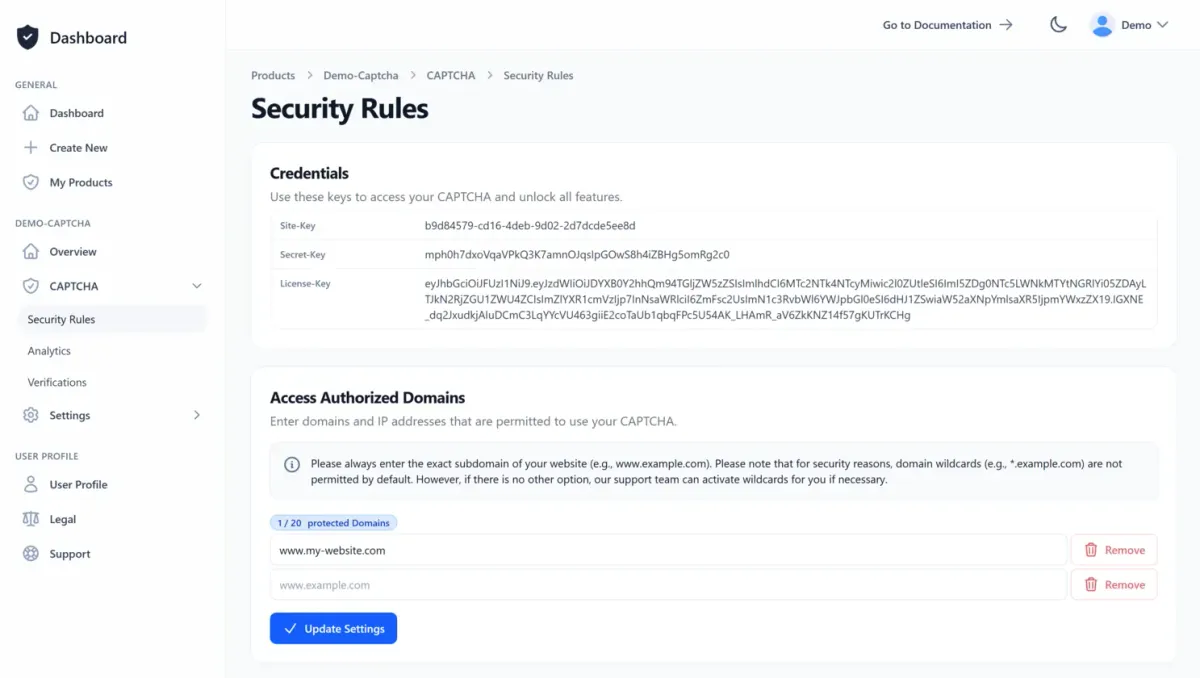
La page d’aperçu du CAPTCHA affiche votre site key et votre license key, et c’est là que vous créez votre API key. Ajoutez les domaines de votre site aux domaines autorisés dans les règles de sécurité du CAPTCHA pour qu’ils puissent utiliser votre CAPTCHA.
2. Intégrer le widget CAPTCHA dans votre frontend
Les étapes suivantes montrent dans les grandes lignes comment ajouter le widget TrustCaptcha à un frontend JavaScript. Les instructions complètes se trouvent dans le guide d’intégration CAPTCHA pour JavaScript de notre documentation.
Lire la documentation
Commencez par installer notre package JavaScript TrustCaptcha :
ECMAScript Modules (esm)
<script type="module" src="https://cdn.trustcomponent.com/trustcaptcha/3.0.x/trustcaptcha.esm.min.js"></script>

CommonJS (cjs)
<script src="https://cdn.trustcomponent.com/trustcaptcha/3.0.x/trustcaptcha.cjs.min.js"></script>

Universal Module Definition (umd)
<script src="https://cdn.trustcomponent.com/trustcaptcha/3.0.x/trustcaptcha.umd.min.js"></script>
Insérez ensuite le widget CAPTCHA (la balise HTML trustcaptcha-component) dans n’importe quel formulaire HTML :
<form>
  <!-- vos champs de saisie -->
  <trustcaptcha-component
    sitekey="<your_site_key>"
  ></trustcaptcha-component>
  <!-- autres champs / bouton d’envoi -->
</form>

<script>
  const trustcaptchaComponent = document.getElementsByTagName('trustcaptcha-component')[0];
  trustcaptchaComponent.addEventListener('captchaSolved', (event) => {
  console.log('Jeton de vérification :', event.detail); // gérer le succès
});
  trustcaptchaComponent.addEventListener('captchaFailed', (event) => {
  console.error(event.detail); // gérer l’erreur
});
</script>
Le widget CAPTCHA s’affichera alors sur votre site JavaScript :

Besoin d’informations détaillées sur l’intégration CAPTCHA JavaScript ?
Notre guide d’intégration CAPTCHA JavaScript contient les instructions détaillées, et notre dépôt GitHub CAPTCHA Samples un exemple d’intégration complet.
Une autre technologie frontend que JavaScript ?
Si vous travaillez avec une autre technologie que JavaScript, ou si vous gérez plusieurs sites et applications, choisissez un autre framework ou une autre plateforme ici. S’il n’existe pas encore d’intégration préconstruite pour votre technologie frontend, vos développeurs peuvent intégrer le CAPTCHA eux-mêmes à l’aide de notre documentation ou demander à notre équipe support une intégration préconstruite.

;}.cls-3{fill:%2333c6f4;}.cls-4{fill:%231b447e;}.cls-5{fill:%23fff;}.cls-6{stroke:%23221e1f;stroke-miterlimit:10;stroke-width:7.16px;}%3c/style%3e%3cclipPath%20id='clip-path'%20transform='translate(1.72)'%3e%3ccircle%20class='cls-1'%20cx='119.73'%20cy='119.73'%20r='116.15'/%3e%3c/clipPath%3e%3c/defs%3e%3cg%20id='Layer_2'%20data-name='Layer%202'%3e%3cg%20id='Layer_1'%20data-name='Layer%201'%3e%3cg%20class='cls-2'%3e%3ccircle%20class='cls-3'%20cx='121.45'%20cy='119.73'%20r='116.15'/%3e%3cpath%20class='cls-4'%20d='M239.32,167.79c-53.41-24-108.37-91.46-113-94.55s-10.84.77-10.84.77c-3.87-6.19-10.06.77-10.06.77C76.77,123.55.14,170.11.14,170.11S36.94,237.79,122,237.79C208.48,237.79,239.32,167.79,239.32,167.79Z'%20transform='translate(1.72)'/%3e%3cpath%20class='cls-5'%20d='M67.48,116.58s15.48-7,12.38,4.65-15.48,28.64-11.61,29.41S83,140.58,86.06,142.12s5.42.78,3.87,6.2-3.1,9.29,0,9.29,5.42-7,9.29-13.94,10.06-3.87,12.38-1.55,9.29,15.49,14.71,13.94,8.51-8.52,6.19-24,1.55-20.12,1.55-20.12,4.64-2.32,13.16,8.51,24,27.09,26.31,26.32-10.83-17.8-7.74-19.35,15.48,2.32,21.68,7.74c0,0,2.12,8.87,2.12.36L126.31,73.24,115.47,74l-10.06.77S80.64,111.94,67.48,116.58Z'%20transform='translate(1.72)'/%3e%3cpath%20class='cls-6'%20d='M239.32,170.11c-53.41-24-108.37-93.78-113-96.87s-10.84.77-10.84.77c-3.87-6.19-10.06.77-10.06.77C76.77,123.55.14,170.11.14,170.11'%20transform='translate(1.72)'/%3e%3c/g%3e%3ccircle%20class='cls-6'%20cx='121.45'%20cy='119.73'%20r='116.15'/%3e%3c/g%3e%3c/g%3e%3c/svg%3e)


'/%3e%3c/svg%3e)


3. Valider le résultat du CAPTCHA dans votre backend
Une fois le CAPTCHA terminé, envoyez le jeton de vérification à votre backend. Celui-ci récupère le résultat de vérification sur nos serveurs et le contrôle. La suite dépend du niveau de risque. Vous trouverez les détails de l’intégration backend et de la validation des résultats dans notre documentation.
Intégrations backend préconstruites
Nos intégrations préconstruites ajoutent la validation CAPTCHA à votre service backend. S’il n’en existe pas encore pour votre technologie, vos développeurs peuvent intégrer la validation eux-mêmes à l’aide de notre documentation ou demander à notre équipe support une intégration préconstruite.


4. Testez votre intégration
TrustCaptcha est maintenant actif. Envoyez une requête de test et vérifiez qu’elle passe.

Questions fréquentes
De quoi ai-je besoin pour un CAPTCHA JavaScript sur un site classique ?
Est-ce que cela fonctionne uniquement avec JavaScript, ou aussi avec d’autres frameworks et CMS ?
Pourquoi le CAPTCHA doit-il être placé dans un <form> ?
Comment récupérer le jeton de vérification et l’envoyer à mon serveur ?
Ai-je encore besoin d’une validation côté serveur, ou le widget frontend suffit-il ?
Pouvons-nous auto-héberger le fichier JavaScript au lieu de le charger depuis votre CDN ?
Comment configurer les sites web autorisés (domaines) pour la production et le développement ?
Puis-je utiliser plusieurs CAPTCHAs sur la même page ?
TrustCaptcha bloque le spam et les bots, pas vos clients. Sans puzzle, conforme au RGPD, hébergé en UE.


Protégez votre application JavaScript avec TrustCaptcha en quelques étapes !
- Hébergé en UE & conforme RGPD
- Aucun puzzle
- Essai gratuit de 14 jours