


'/%3e%3c/svg%3e)
Plugin CAPTCHA JTL-Shop
Protégez le contact, l'inscription à la newsletter, la création de compte et le checkout contre les bots et le spam grâce à notre plugin CAPTCHA JTL-Shop natif. Hébergé dans l'UE, sans cookies et sans puzzle.
Démarrage rapide
Comment fonctionne l'intégration
1. Créer un CAPTCHA
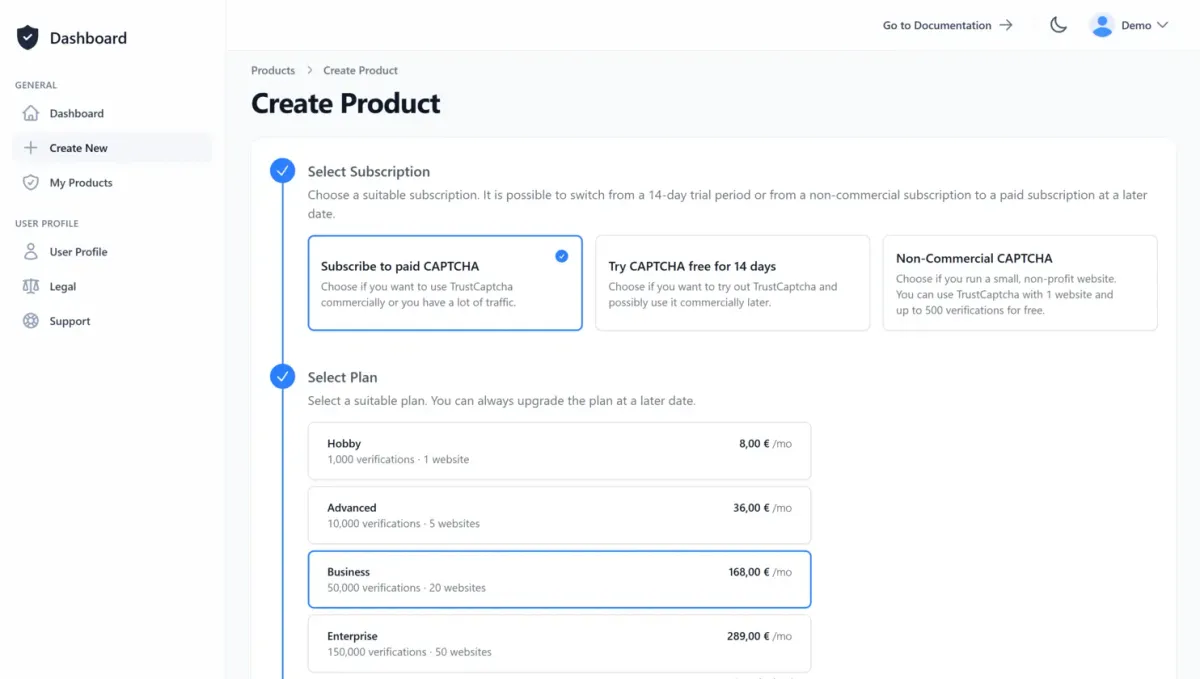
Créez un compte utilisateur ou connectez-vous avec un compte existant. Ensuite, créez un nouveau CAPTCHA ou choisissez-en un existant. Si vous voulez d’abord essayer TrustCaptcha, chaque offre commence par un essai gratuit de 14 jours.
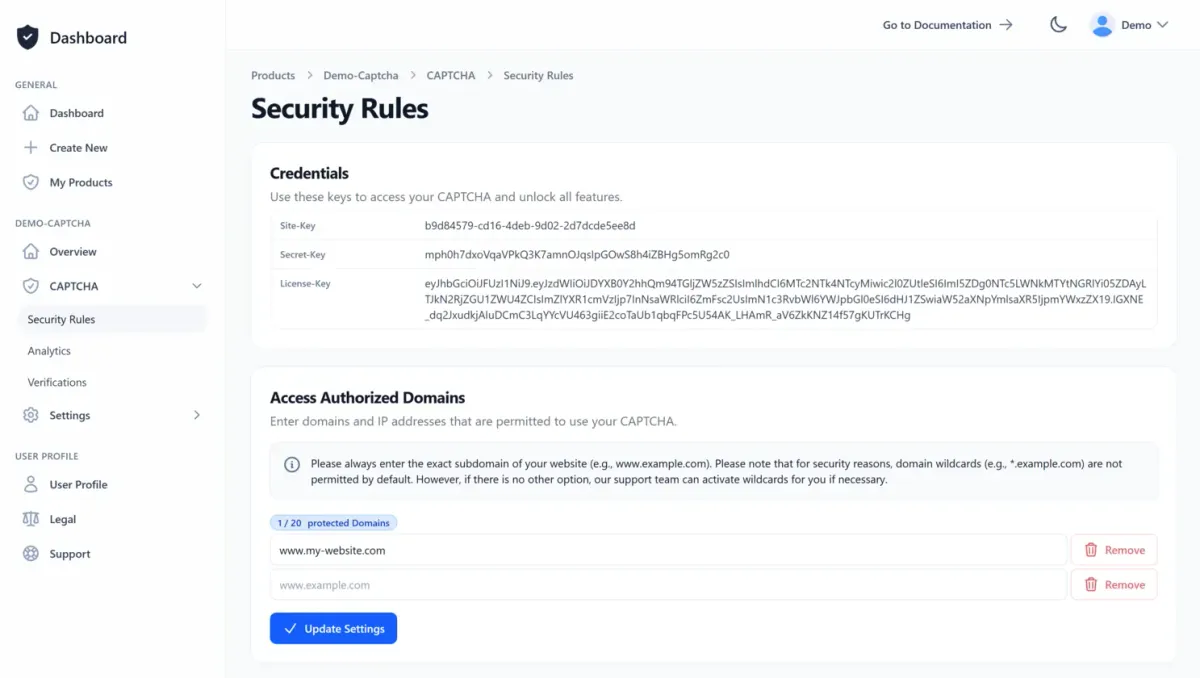
La page d’aperçu du CAPTCHA affiche votre site key et votre license key, et c’est là que vous créez votre API key. Ajoutez les domaines de votre site aux domaines autorisés dans les règles de sécurité du CAPTCHA pour qu’ils puissent utiliser votre CAPTCHA.
2. Intégrer le plugin CAPTCHA
Installez le plugin TrustCaptcha pour JTL-Shop en téléversant notre plugin CAPTCHA JTL sous forme de fichier ZIP dans l’interface d’administration JTL-Shop (Plug-ins → Gestionnaire de plug-ins → Téléverser). Après le téléversement, actualisez la page puis installez le plugin via Plug-ins → Gestionnaire de plug-ins → Disponibles. Le guide d’intégration CAPTCHA pour JTL-Shop de notre documentation contient les instructions pas à pas.
Lire la documentation
TrustCaptcha fonctionne comme fournisseur natif de protection anti-spam pour JTL-Shop. JTL décide quand TrustCaptcha est nécessaire et donc affiché. Actuellement, le plugin prend en charge les zones suivantes :
- Demandes de disponibilité
- Contact
- Création de compte client
- Mot de passe oublié
- Newsletter
- Finalisation de commande
- Commande sans inscription
- Question sur un produit
Une autre plateforme que JTL-Shop ?
Si vous travaillez avec une autre technologie que JTL-Shop, ou si vous gérez plusieurs sites et applications, choisissez un autre framework ou une autre plateforme ici. S’il n’existe pas encore d’intégration préconstruite pour votre technologie frontend, vos développeurs peuvent intégrer le CAPTCHA eux-mêmes à l’aide de notre documentation ou demander à notre équipe support une intégration préconstruite.

;}.cls-3{fill:%2333c6f4;}.cls-4{fill:%231b447e;}.cls-5{fill:%23fff;}.cls-6{stroke:%23221e1f;stroke-miterlimit:10;stroke-width:7.16px;}%3c/style%3e%3cclipPath%20id='clip-path'%20transform='translate(1.72)'%3e%3ccircle%20class='cls-1'%20cx='119.73'%20cy='119.73'%20r='116.15'/%3e%3c/clipPath%3e%3c/defs%3e%3cg%20id='Layer_2'%20data-name='Layer%202'%3e%3cg%20id='Layer_1'%20data-name='Layer%201'%3e%3cg%20class='cls-2'%3e%3ccircle%20class='cls-3'%20cx='121.45'%20cy='119.73'%20r='116.15'/%3e%3cpath%20class='cls-4'%20d='M239.32,167.79c-53.41-24-108.37-91.46-113-94.55s-10.84.77-10.84.77c-3.87-6.19-10.06.77-10.06.77C76.77,123.55.14,170.11.14,170.11S36.94,237.79,122,237.79C208.48,237.79,239.32,167.79,239.32,167.79Z'%20transform='translate(1.72)'/%3e%3cpath%20class='cls-5'%20d='M67.48,116.58s15.48-7,12.38,4.65-15.48,28.64-11.61,29.41S83,140.58,86.06,142.12s5.42.78,3.87,6.2-3.1,9.29,0,9.29,5.42-7,9.29-13.94,10.06-3.87,12.38-1.55,9.29,15.49,14.71,13.94,8.51-8.52,6.19-24,1.55-20.12,1.55-20.12,4.64-2.32,13.16,8.51,24,27.09,26.31,26.32-10.83-17.8-7.74-19.35,15.48,2.32,21.68,7.74c0,0,2.12,8.87,2.12.36L126.31,73.24,115.47,74l-10.06.77S80.64,111.94,67.48,116.58Z'%20transform='translate(1.72)'/%3e%3cpath%20class='cls-6'%20d='M239.32,170.11c-53.41-24-108.37-93.78-113-96.87s-10.84.77-10.84.77c-3.87-6.19-10.06.77-10.06.77C76.77,123.55.14,170.11.14,170.11'%20transform='translate(1.72)'/%3e%3c/g%3e%3ccircle%20class='cls-6'%20cx='121.45'%20cy='119.73'%20r='116.15'/%3e%3c/g%3e%3c/g%3e%3c/svg%3e)


3. Configurer le plugin TrustCaptcha
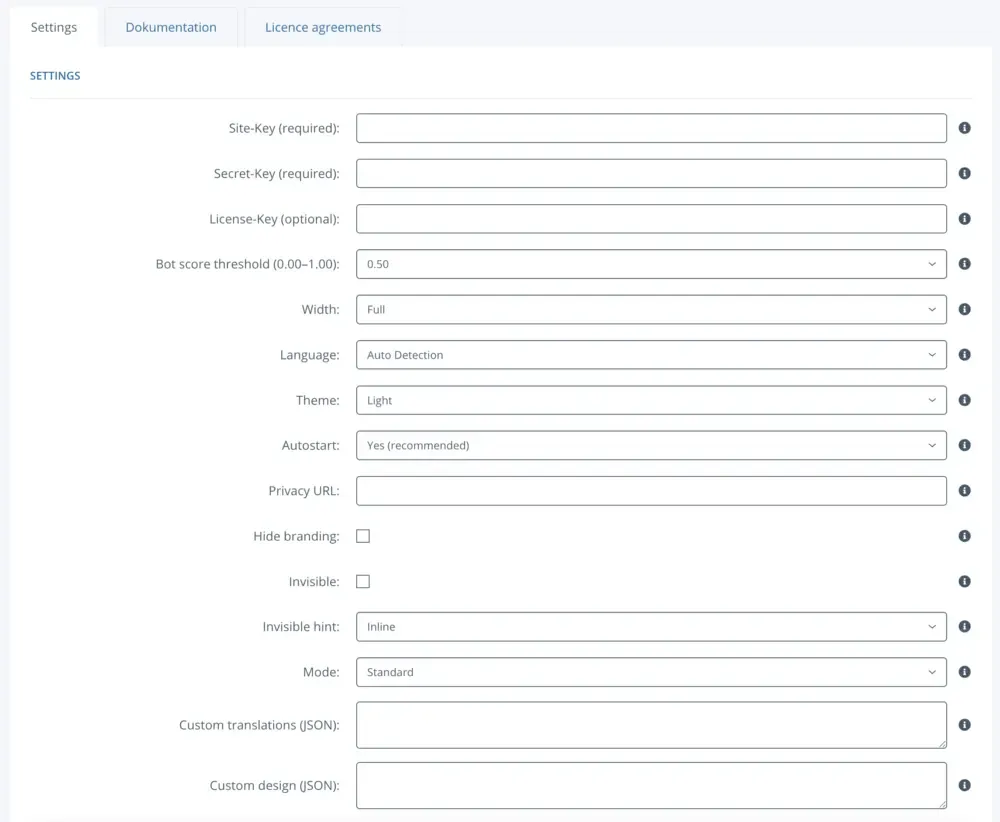
Connectez-vous en tant qu’administrateur et allez dans Plug-ins → Plug-ins installés → TrustCaptcha. Saisissez votre site key, votre API key (anciennement secret key) et, si nécessaire, la license key. Ajustez ensuite les paramètres tels que la langue, le thème et le seuil du score de bot.
Enfin, activez TrustCaptcha là où vous en avez besoin : dans l’interface d’administration, recherchez « protection anti-spam » et définissez « Activer la protection anti-spam » sur « Oui » pour les zones que vous souhaitez protéger. Vous trouverez plus de détails dans notre documentation JTL-Shop.
4. Testez votre intégration
TrustCaptcha est maintenant actif. Envoyez une requête de test et vérifiez qu’elle passe.

Questions fréquentes
Quelles versions de JTL-Shop sont prises en charge ?
Que fait le plugin CAPTCHA JTL-Shop ?
Quelles zones de JTL-Shop puis-je protéger ?
Remplace-t-il le CAPTCHA de JTL ou ajoute-t-il un autre widget ?
Comment le configurer ?
Qu'est-ce que le score de bot et quel seuil utiliser au départ ?
Puis-je personnaliser le design et la langue ?
Ai-je besoin d’un consentement aux cookies pour TrustCaptcha ?
TrustCaptcha bloque le spam et les bots, pas vos clients. Sans puzzle, conforme au RGPD, hébergé en UE.


Protégez votre application JTL-Shop avec TrustCaptcha en quelques étapes !
- Hébergé en UE & conforme RGPD
- Aucun puzzle
- Essai gratuit de 14 jours