


Intégration CAPTCHA NestJS
Intégrez un CAPTCHA NestJS dans un contrôleur ou un guard avec quelques lignes de TypeScript. Il bloque le spam automatisé sur les connexions, inscriptions et formulaires de contact et s'intègre à l'injection de dépendances, au ConfigModule et aux DTO typés. Hébergé dans l'UE, conforme RGPD et sans énigmes visuelles.
Démarrage rapide
Comment fonctionne l'intégration
1. Créer un CAPTCHA
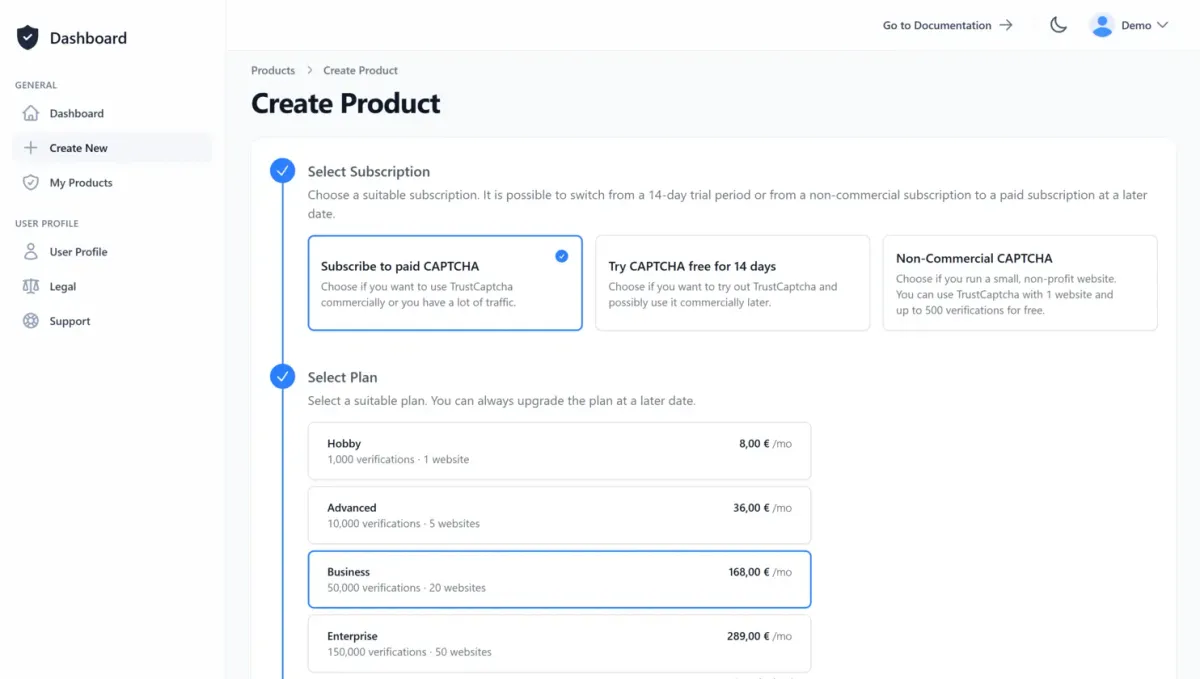
Créez un compte utilisateur ou connectez-vous avec un compte existant. Ensuite, créez un nouveau CAPTCHA ou choisissez-en un existant. Si vous voulez d’abord essayer TrustCaptcha, chaque offre commence par un essai gratuit de 14 jours.
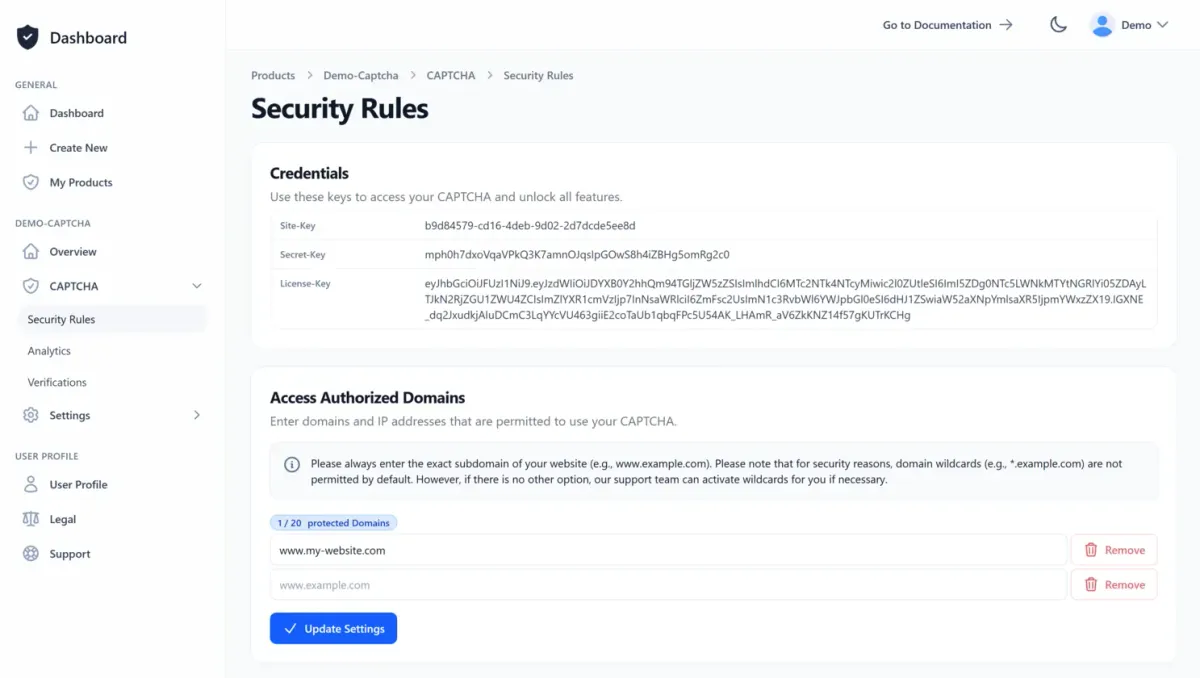
La page d’aperçu du CAPTCHA affiche votre site key et votre license key, et c’est là que vous créez votre API key. Ajoutez les domaines de votre site aux domaines autorisés dans les règles de sécurité du CAPTCHA pour qu’ils puissent utiliser votre CAPTCHA.
2. Ajouter le widget CAPTCHA dans votre formulaire
Placez le widget TrustCaptcha dans le formulaire HTML servi par votre contrôleur NestJS. Le widget s’exécute en arrière-plan et ajoute un champ caché tc-verification-token lors de l’envoi, qui arrive sur req.body comme tout autre input.
<script type="module" src="https://cdn.trustcomponent.com/trustcaptcha/3.0.x/trustcaptcha.esm.min.js"></script>

<form method="post" action="/contact">
    <input type="email" name="email" required>
    <trustcaptcha-component sitekey="<your_site_key>"></trustcaptcha-component>
    <button type="submit">Send</button>
</form>
Le widget CAPTCHA s’affichera ensuite dans votre formulaire :

Besoin d’informations détaillées sur l’intégration du widget CAPTCHA ?
Notre documentation contient la référence complète du widget, avec les thèmes, les langues et le design personnalisé.
Lire la documentation
3. Valider le jeton dans votre contrôleur NestJS
Dans votre contrôleur NestJS, récupérez le jeton de vérification depuis le request body, consultez le résultat via notre bibliothèque Node.js et décidez si la requête doit être acceptée.
Commencez par installer notre bibliothèque Node.js TrustCaptcha :
npm i @trustcomponent/trustcaptcha-nodejsValidez ensuite le jeton dans votre contrôleur NestJS et agissez en fonction du résultat :
import { BadRequestException, Body, Controller, Post } from "@nestjs/common";
import { TrustCaptcha } from "@trustcomponent/trustcaptcha-nodejs";

@Controller("contact")
export class ContactController {
  @Post()
  async submit(@Body() body: { "tc-verification-token": string }) {
    const token = body["tc-verification-token"] ?? "";

    try {
      const result = await TrustCaptcha.getVerificationResult("<your_api_key>", token);
      if (!result.verificationPassed || result.score > 0.5) {
        throw new BadRequestException("CAPTCHA verification failed.");
      }
    } catch {
      throw new BadRequestException("CAPTCHA verification failed.");
    }

    // CAPTCHA validé — traiter la requête
    return { status: "ok" };
  }
}
Besoin d’informations détaillées sur l’intégration CAPTCHA NestJS ?
Pour des instructions détaillées étape par étape, y compris un refactor en Guard réutilisable pour les projets avec plusieurs endpoints protégés, veuillez consulter notre documentation.
Lire la documentation
Un autre framework backend que NestJS ?
Si vous utilisez un autre framework, choisissez la recette correspondante ici. Si votre framework n’est pas listé, vos développeurs peuvent intégrer la vérification eux-mêmes à l’aide de notre documentation ou contacter notre équipe support pour demander une intégration préconstruite.


4. Testez votre intégration
TrustCaptcha est maintenant actif. Envoyez une requête de test et vérifiez qu’elle passe.

Questions fréquentes
Où placer la vérification du CAPTCHA NestJS ?
Dois-je utiliser un guard, un interceptor ou simplement appeler la vérification dans le contrôleur ?
Comment partager la clé d’API à travers l’application ?
Le ValidationPipe de NestJS interfère-t-il avec le jeton CAPTCHA ?
Dois-je configurer le body parsing manuellement ?
TrustCaptcha bloque le spam et les bots, pas vos clients. Sans puzzle, conforme au RGPD, hébergé en UE.


Protégez votre application NestJS avec TrustCaptcha en quelques étapes !
- Hébergé en UE & conforme RGPD
- Aucun puzzle
- Essai gratuit de 14 jours