

'%3e%3crect%20width='32'%20height='24'%20fill='white'/%3e%3cpath%20fill-rule='evenodd'%20clip-rule='evenodd'%20d='M0%200V24H32V0H0Z'%20fill='%232E42A5'/%3e%3cmask%20id='mask0_270_67386'%20style='mask-type:luminance'%20maskUnits='userSpaceOnUse'%20x='0'%20y='0'%20width='32'%20height='24'%3e%3cpath%20fill-rule='evenodd'%20clip-rule='evenodd'%20d='M0%200V24H32V0H0Z'%20fill='white'/%3e%3c/mask%3e%3cg%20mask='url(%23mask0_270_67386)'%3e%3cpath%20d='M-3.56323%2022.2854L3.47846%2025.2635L32.1597%203.23787L35.874%20-1.18761L28.344%20-2.18297L16.6456%207.3085L7.22956%2013.7035L-3.56323%2022.2854Z'%20fill='white'/%3e%3cpath%20d='M-2.59924%2024.3719L0.988173%2026.1001L34.5402%20-1.59881H29.5031L-2.59924%2024.3719Z'%20fill='%23F50100'/%3e%3cpath%20d='M35.5631%2022.2854L28.5214%2025.2635L-0.159817%203.23787L-3.87415%20-1.18761L3.65593%20-2.18297L15.3543%207.3085L24.7703%2013.7035L35.5631%2022.2854Z'%20fill='white'/%3e%3cpath%20d='M35.3229%2023.7829L31.7355%2025.5111L17.4487%2013.6518L13.2129%2012.3267L-4.23151%20-1.17246H0.805637L18.2403%2012.0063L22.8713%2013.5952L35.3229%2023.7829Z'%20fill='%23F50100'/%3e%3cmask%20id='path-7-inside-1_270_67386'%20fill='white'%3e%3cpath%20fill-rule='evenodd'%20clip-rule='evenodd'%20d='M19.7777%20-2H12.2222V8H-1.97253V16H12.2222V26H19.7777V16H34.0275V8H19.7777V-2Z'/%3e%3c/mask%3e%3cpath%20fill-rule='evenodd'%20clip-rule='evenodd'%20d='M19.7777%20-2H12.2222V8H-1.97253V16H12.2222V26H19.7777V16H34.0275V8H19.7777V-2Z'%20fill='%23F50100'/%3e%3cpath%20d='M12.2222%20-2V-4H10.2222V-2H12.2222ZM19.7777%20-2H21.7777V-4H19.7777V-2ZM12.2222%208V10H14.2222V8H12.2222ZM-1.97253%208V6H-3.97253V8H-1.97253ZM-1.97253%2016H-3.97253V18H-1.97253V16ZM12.2222%2016H14.2222V14H12.2222V16ZM12.2222%2026H10.2222V28H12.2222V26ZM19.7777%2026V28H21.7777V26H19.7777ZM19.7777%2016V14H17.7777V16H19.7777ZM34.0275%2016V18H36.0275V16H34.0275ZM34.0275%208H36.0275V6H34.0275V8ZM19.7777%208H17.7777V10H19.7777V8ZM12.2222%200H19.7777V-4H12.2222V0ZM14.2222%208V-2H10.2222V8H14.2222ZM-1.97253%2010H12.2222V6H-1.97253V10ZM0.0274658%2016V8H-3.97253V16H0.0274658ZM12.2222%2014H-1.97253V18H12.2222V14ZM14.2222%2026V16H10.2222V26H14.2222ZM19.7777%2024H12.2222V28H19.7777V24ZM17.7777%2016V26H21.7777V16H17.7777ZM34.0275%2014H19.7777V18H34.0275V14ZM32.0275%208V16H36.0275V8H32.0275ZM19.7777%2010H34.0275V6H19.7777V10ZM17.7777%20-2V8H21.7777V-2H17.7777Z'%20fill='white'%20mask='url(%23path-7-inside-1_270_67386)'/%3e%3c/g%3e%3c/g%3e%3cdefs%3e%3cclipPath%20id='clip0_270_67386'%3e%3crect%20width='32'%20height='24'%20fill='white'/%3e%3c/clipPath%3e%3c/defs%3e%3c/svg%3e)
'%3e%3crect%20width='32'%20height='24'%20fill='white'/%3e%3cpath%20fill-rule='evenodd'%20clip-rule='evenodd'%20d='M0%2016H32V24H0V16Z'%20fill='%23FFD018'/%3e%3cpath%20fill-rule='evenodd'%20clip-rule='evenodd'%20d='M0%208H32V16H0V8Z'%20fill='%23E31D1C'/%3e%3cpath%20fill-rule='evenodd'%20clip-rule='evenodd'%20d='M0%200H32V8H0V0Z'%20fill='%23272727'/%3e%3c/g%3e%3cdefs%3e%3cclipPath%20id='clip0_270_67353'%3e%3crect%20width='32'%20height='24'%20fill='white'/%3e%3c/clipPath%3e%3c/defs%3e%3c/svg%3e)
'%3e%3crect%20width='32'%20height='24'%20fill='white'/%3e%3cpath%20fill-rule='evenodd'%20clip-rule='evenodd'%20d='M22%200H32V24H22V0Z'%20fill='%23F50100'/%3e%3cpath%20fill-rule='evenodd'%20clip-rule='evenodd'%20d='M0%200H12V24H0V0Z'%20fill='%232E42A5'/%3e%3cpath%20fill-rule='evenodd'%20clip-rule='evenodd'%20d='M10%200H22V24H10V0Z'%20fill='%23F7FCFF'/%3e%3c/g%3e%3cdefs%3e%3cclipPath%20id='clip0_270_67361'%3e%3crect%20width='32'%20height='24'%20fill='white'/%3e%3c/clipPath%3e%3c/defs%3e%3c/svg%3e)
'%20%3e%3cg%20style=''%20%3e%3cg%20transform='matrix(1%200%200%201%20-9.1%200)'%20id='XMLID_563_'%20%3e%3cpath%20style='stroke:%20none;%20stroke-width:%201;%20stroke-dasharray:%20none;%20stroke-linecap:%20butt;%20stroke-dashoffset:%200;%20stroke-linejoin:%20miter;%20stroke-miterlimit:%204;%20fill:%20rgb(24,158,255);%20fill-rule:%20nonzero;%20opacity:%201;'%20transform='%20translate(-46,%20-55)'%20d='M%2087.8%2098%20c%20-4.8%20-3.6%20-11.8%20-6.3%20-19.3%20-9.2%20c%20-8.9%20-3.4%20-19%20-7.3%20-26.5%20-13.4%20C%2033.4%2068.6%2029.2%2060%2029.2%2049.1%20c%200%20-9.8%204%20-18.1%2011.7%20-24.1%20c%208.6%20-6.8%2021.6%20-10.3%2037.6%20-10.3%20c%204.4%200%208.7%200.3%2012.6%200.8%20c%200.3%200%200.7%20-0.1%200.8%20-0.5%20c%200.2%20-0.3%200.1%20-0.7%20-0.2%20-0.9%20C%2081.7%205%2068.6%200%2055%200%20C%2040.3%200%2026.5%205.7%2016.1%2016.1%20C%205.7%2026.5%200%2040.3%200%2055%20c%200%2014.7%205.7%2028.5%2016.1%2038.9%20C%2026.5%20104.3%2040.3%20110%2055%20110%20c%2011.9%200%2023.2%20-3.7%2032.7%20-10.8%20c%200.2%20-0.2%200.3%20-0.4%200.3%20-0.6%20C%2088.1%2098.4%2088%2098.2%2087.8%2098%20z'%20stroke-linecap='round'%20/%3e%3c/g%3e%3cg%20transform='matrix(1%200%200%201%2029.85%200.85)'%20id='XMLID_562_'%20%3e%3cpath%20style='stroke:%20none;%20stroke-width:%201;%20stroke-dasharray:%20none;%20stroke-linecap:%20butt;%20stroke-dashoffset:%200;%20stroke-linejoin:%20miter;%20stroke-miterlimit:%204;%20fill:%20rgb(24,158,255);%20fill-rule:%20nonzero;%20opacity:%201;'%20transform='%20translate(-84.95,%20-55.85)'%20d='M%20109.8%2049.9%20c%200%20-0.2%20-0.1%20-0.4%20-0.3%20-0.5%20C%2098.1%2039.9%2088.8%2036%2077.5%2036%20c%20-6%200%20-10.6%201.2%20-13.7%203.6%20c%20-2.7%202.1%20-4.1%204.9%20-4.1%208.3%20c%200%209.4%2011.6%2013.8%2024.9%2018.8%20c%206.9%202.6%2014%205.2%2020.6%208.9%20c%200.1%200.1%200.2%200.1%200.4%200.1%20c%200.1%200%200.2%200%200.3%20-0.1%20c%200.2%20-0.1%200.4%20-0.2%200.5%20-0.5%20c%202.5%20-6.4%203.8%20-13.2%203.8%20-20.1%20C%20110.1%2053.4%20110%2051.7%20109.8%2049.9%20z'%20stroke-linecap='round'%20/%3e%3c/g%3e%3c/g%3e%3c/g%3e%3c/svg%3e)
Plugin CAPTCHA Shopware 6
Remplacez les CAPTCHAs intégrés à Shopware 6 par TrustCaptcha et protégez l’inscription client, le formulaire de contact, le checkout, l’inscription à la newsletter et les avis produits contre les bots et le spam — sans puzzles d’images. Hébergé dans l’UE, respectueux de la vie privée et prêt pour le RGPD.
Démarrage rapide
Comment fonctionne l'intégration
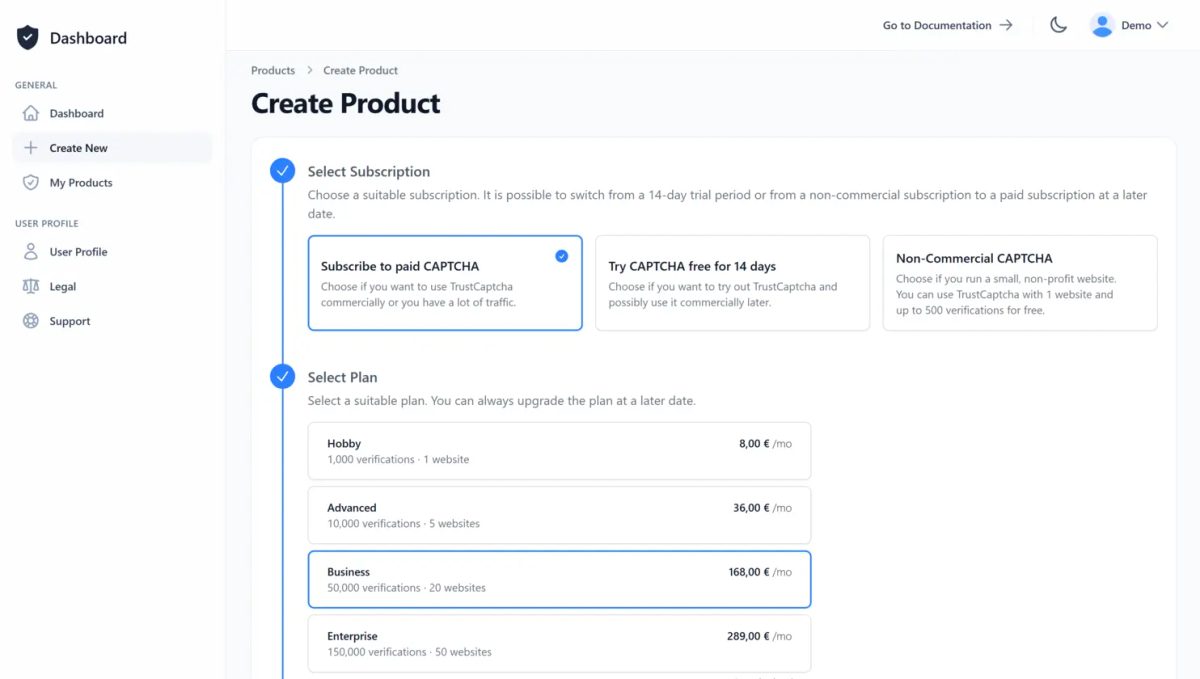
1. Créer un CAPTCHA
Créez un compte utilisateur ou connectez-vous avec un compte existant. Ensuite, créez un nouveau CAPTCHA ou sélectionnez-en un existant. Si vous ne savez pas encore si TrustCaptcha est la solution idéale pour vous, essayez notre service CAPTCHA sans risque pendant 14 jours, gratuitement.
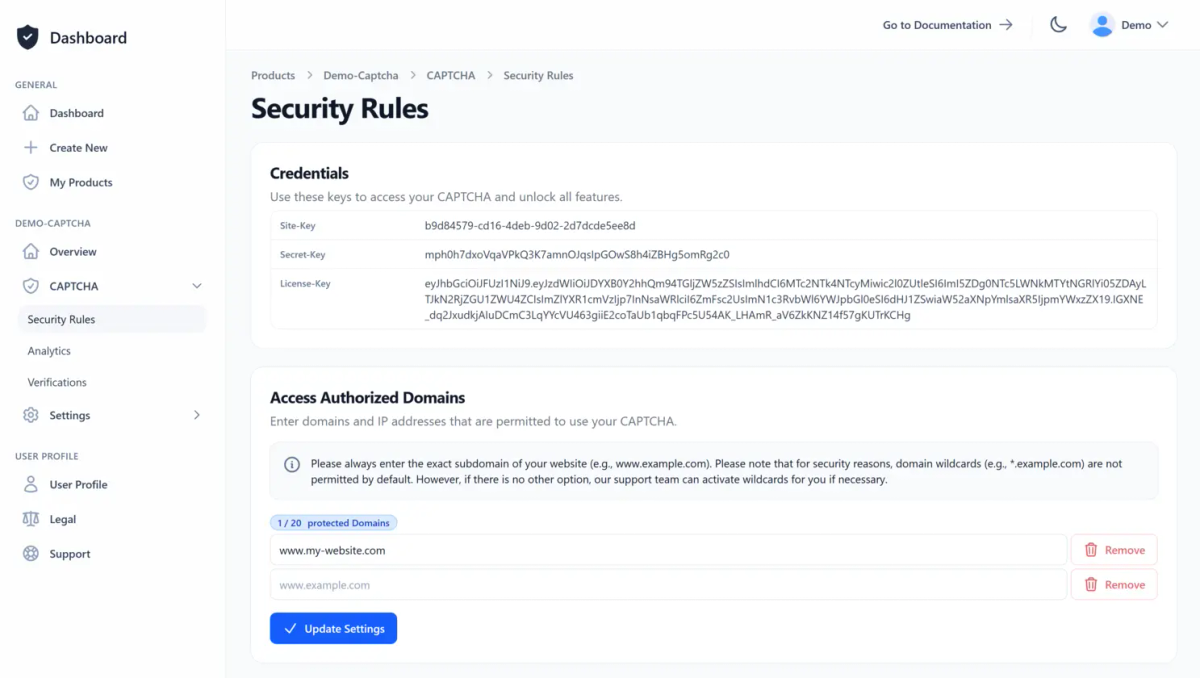
Sur la page d’aperçu du CAPTCHA, vous trouverez toutes les informations importantes, telles que la site key et la licence key, et vous pouvez aussi y créer votre API key. Autorisez vos sites web à accéder à votre CAPTCHA en les ajoutant simplement à la liste des domaines autorisés dans les règles de sécurité du CAPTCHA.
2. Intégrer le plugin CAPTCHA
Téléchargez notre plugin CAPTCHA Shopware 6 et téléversez-le dans votre administration Shopware 6. Installez et activez ensuite l’extension depuis la liste des extensions. Pour des instructions détaillées étape par étape, consultez le guide d’intégration CAPTCHA pour Shopware 6 dans notre documentation.
Lire la documentation
TrustCaptcha est intégré comme CAPTCHA natif de Shopware 6. Une fois activé, Shopware l’affiche automatiquement sur les formulaires standards de la boutique, parmi lesquels :
- Inscription client
- Formulaire de contact
- Checkout (commande invité / inscription pendant le checkout)
- Inscription à la newsletter
- Avis produits
Une autre plateforme que Shopware 6 ?
Si vous ne souhaitez pas utiliser Shopware 6 ou si vous avez plusieurs sites web ou applications, vous pouvez sélectionner ici un autre framework ou une autre plateforme. S’il n’existe pas d’intégration prête à l’emploi pour votre technologie frontend préférée, vos développeurs peuvent intégrer le CAPTCHA eux-mêmes – en utilisant notre documentation – ou contacter notre équipe support pour une solution d’intégration prête à l’emploi.


'/%3e%3c/svg%3e)


3. Configurer le plugin TrustCaptcha
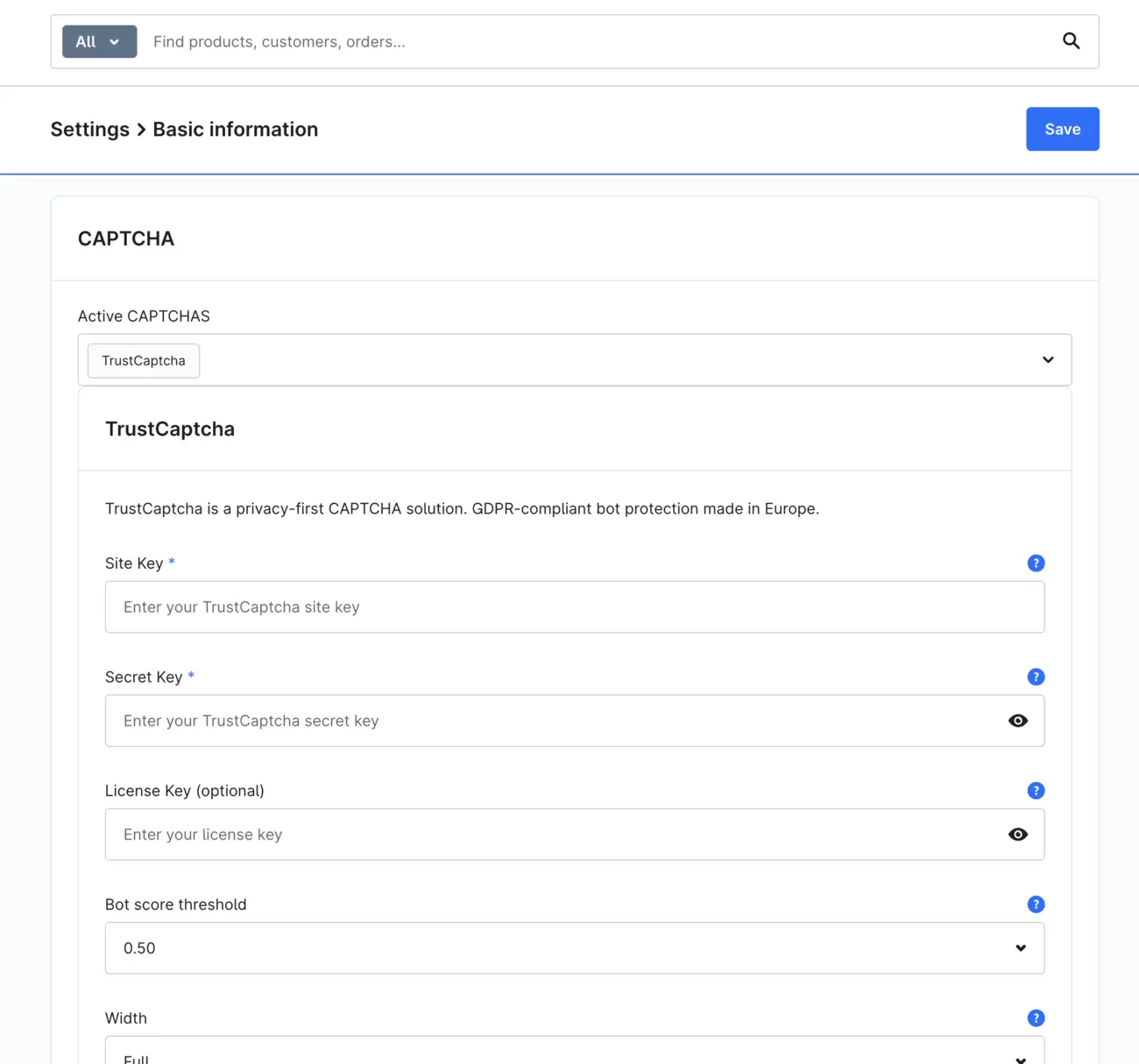
Connectez-vous en tant qu’administrateur dans votre administration Shopware 6 et ouvrez les paramètres de base de votre boutique. Dans la section CAPTCHA, sélectionnez TrustCaptcha comme CAPTCHA actif, saisissez votre site-key et votre API key (anciennement secret-key) puis enregistrez. Si vous le souhaitez, vous pouvez également ajuster la langue, le thème et la sensibilité pour les adapter à votre boutique. Vous trouverez plus de détails dans notre documentation Shopware 6.
4. Félicitations 🎉
Vous êtes désormais protégé par TrustCaptcha — félicitations !

FAQs
Quelles versions de Shopware le plugin prend-il en charge ?
Quels formulaires de la boutique Shopware sont protégés par TrustCaptcha ?
TrustCaptcha remplace-t-il les CAPTCHAs intégrés à Shopware ?
Le plugin convient-il aux boutiques de l’UE ?
Le plugin Shopware 6 est-il disponible sur le Shopware Store ?
TrustCaptcha bloque le spam et les bots, pas vos clients. Sans puzzle, conforme au RGPD, hébergé en UE.


Protégez votre application Shopware 6 avec TrustCaptcha en quelques étapes !
- Hébergé en UE & conforme RGPD
- Aucun puzzle
- Essai gratuit de 14 jours