


Extension CAPTCHA TYPO3
Ajoutez un CAPTCHA TYPO3 à votre site en quelques minutes grâce à notre extension TrustCaptcha prête à l'emploi. Elle protège les soumissions Form Framework et Powermail contre le spam automatisé, et le formulaire reste rapide et accessible. Sans puzzle, hébergé dans l'UE et conforme au RGPD.
Démarrage rapide
Comment fonctionne l'intégration
1. Créer un CAPTCHA
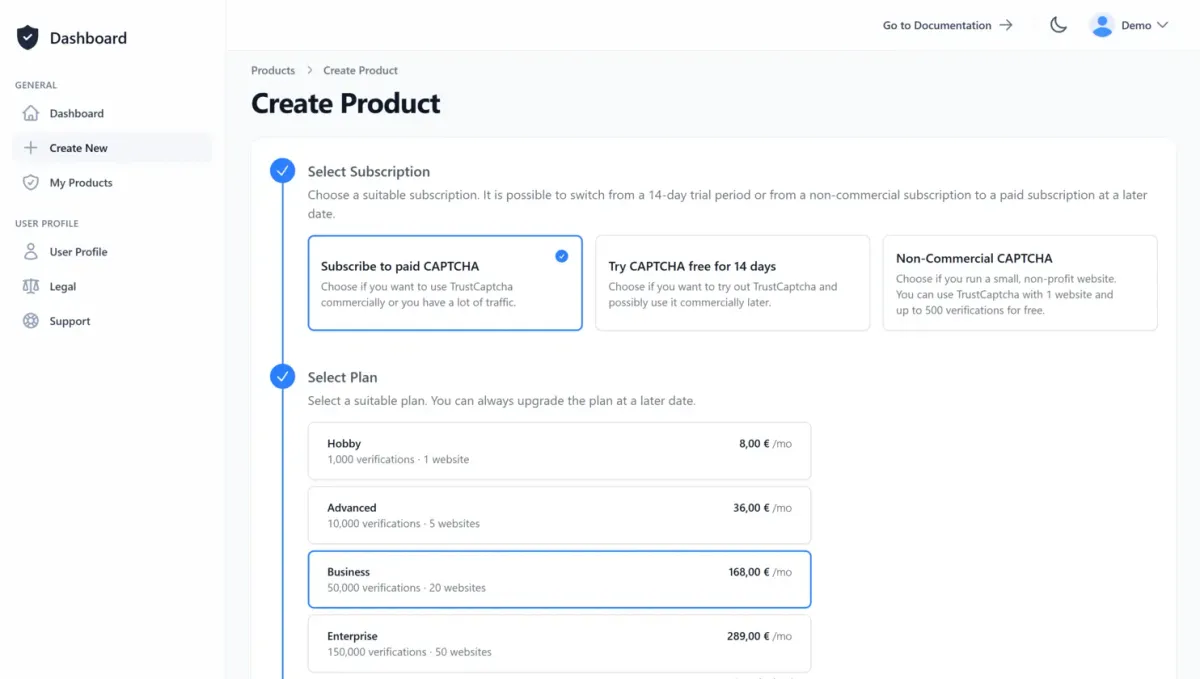
Créez un compte utilisateur ou connectez-vous avec un compte existant. Ensuite, créez un nouveau CAPTCHA ou choisissez-en un existant. Si vous voulez d’abord essayer TrustCaptcha, chaque offre commence par un essai gratuit de 14 jours.
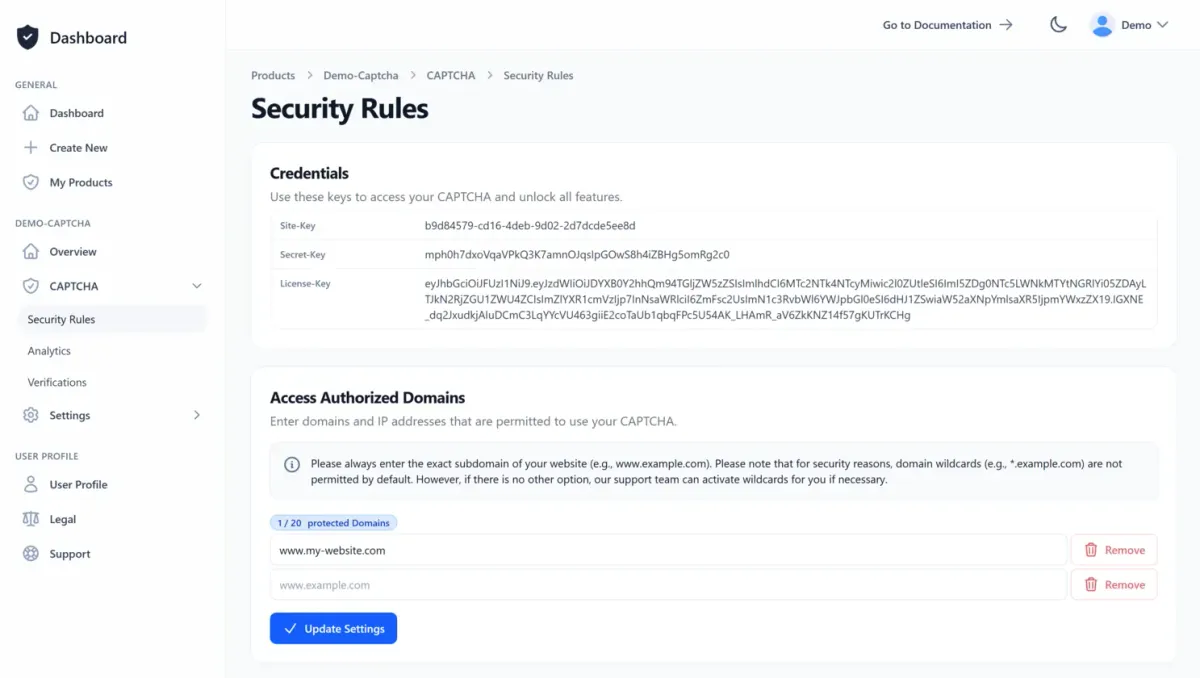
La page d’aperçu du CAPTCHA affiche votre site key et votre license key, et c’est là que vous créez votre API key. Ajoutez les domaines de votre site aux domaines autorisés dans les règles de sécurité du CAPTCHA pour qu’ils puissent utiliser votre CAPTCHA.
2. Intégrer le plugin CAPTCHA
Installez l’extension CAPTCHA TYPO3 via Composer et Packagist. Elle figure aussi dans le TYPO3 Extension Repository (TER) : vous pouvez donc l’installer dans le backend TYPO3, sous Admin Tools → Extensions → Get Extensions. Le guide d’intégration CAPTCHA pour TYPO3 de notre documentation contient les instructions pas à pas.
Lire la documentation
L’extension TYPO3 prend actuellement en charge les fonctions et extensions suivantes :
- EXT: form
- EXT: powermail
Une autre technologie frontend que TYPO3 ?
Si vous travaillez avec une autre technologie que TYPO3, ou si vous gérez plusieurs sites et applications, choisissez un autre framework ou une autre plateforme ici. S’il n’existe pas encore d’intégration préconstruite pour votre technologie frontend, vos développeurs peuvent intégrer le CAPTCHA eux-mêmes à l’aide de notre documentation ou demander à notre équipe support une intégration préconstruite.

;}.cls-3{fill:%2333c6f4;}.cls-4{fill:%231b447e;}.cls-5{fill:%23fff;}.cls-6{stroke:%23221e1f;stroke-miterlimit:10;stroke-width:7.16px;}%3c/style%3e%3cclipPath%20id='clip-path'%20transform='translate(1.72)'%3e%3ccircle%20class='cls-1'%20cx='119.73'%20cy='119.73'%20r='116.15'/%3e%3c/clipPath%3e%3c/defs%3e%3cg%20id='Layer_2'%20data-name='Layer%202'%3e%3cg%20id='Layer_1'%20data-name='Layer%201'%3e%3cg%20class='cls-2'%3e%3ccircle%20class='cls-3'%20cx='121.45'%20cy='119.73'%20r='116.15'/%3e%3cpath%20class='cls-4'%20d='M239.32,167.79c-53.41-24-108.37-91.46-113-94.55s-10.84.77-10.84.77c-3.87-6.19-10.06.77-10.06.77C76.77,123.55.14,170.11.14,170.11S36.94,237.79,122,237.79C208.48,237.79,239.32,167.79,239.32,167.79Z'%20transform='translate(1.72)'/%3e%3cpath%20class='cls-5'%20d='M67.48,116.58s15.48-7,12.38,4.65-15.48,28.64-11.61,29.41S83,140.58,86.06,142.12s5.42.78,3.87,6.2-3.1,9.29,0,9.29,5.42-7,9.29-13.94,10.06-3.87,12.38-1.55,9.29,15.49,14.71,13.94,8.51-8.52,6.19-24,1.55-20.12,1.55-20.12,4.64-2.32,13.16,8.51,24,27.09,26.31,26.32-10.83-17.8-7.74-19.35,15.48,2.32,21.68,7.74c0,0,2.12,8.87,2.12.36L126.31,73.24,115.47,74l-10.06.77S80.64,111.94,67.48,116.58Z'%20transform='translate(1.72)'/%3e%3cpath%20class='cls-6'%20d='M239.32,170.11c-53.41-24-108.37-93.78-113-96.87s-10.84.77-10.84.77c-3.87-6.19-10.06.77-10.06.77C76.77,123.55.14,170.11.14,170.11'%20transform='translate(1.72)'/%3e%3c/g%3e%3ccircle%20class='cls-6'%20cx='121.45'%20cy='119.73'%20r='116.15'/%3e%3c/g%3e%3c/g%3e%3c/svg%3e)


'/%3e%3c/svg%3e)


3. Configurer le plugin TrustCaptcha
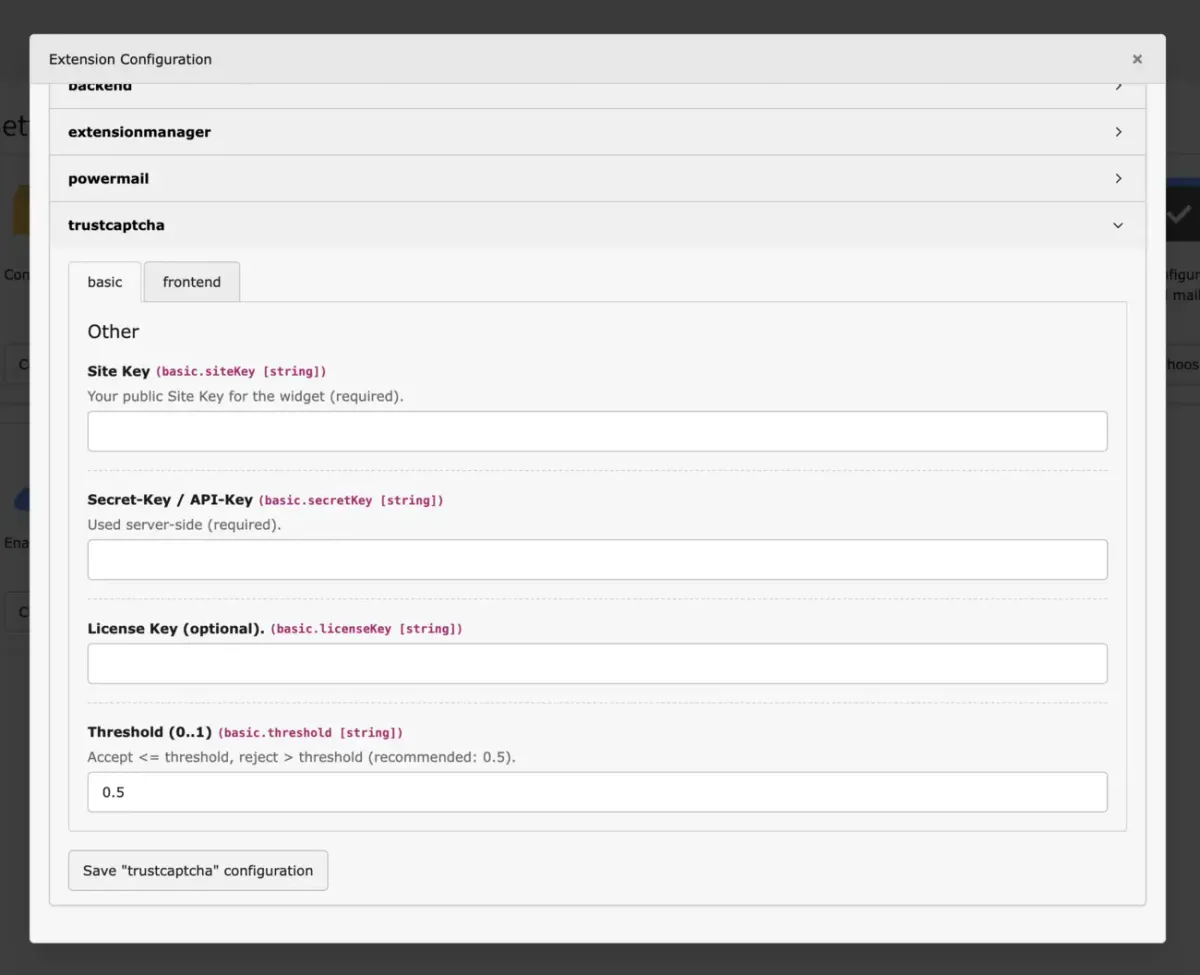
Connectez-vous en tant qu’administrateur et accédez à Admin Tools → Settings → Extension Configuration → trustcaptcha. Définissez votre site-key, votre API key (anciennement secret-key) et, si nécessaire, la license key. Enfin, personnalisez TrustCaptcha selon vos besoins. Vous trouverez plus d’informations sur l’installation dans notre documentation TYPO3.
4. Testez votre intégration
TrustCaptcha est maintenant actif. Envoyez une requête de test et vérifiez qu’elle passe.

Questions fréquentes
Quelles versions prend en charge l'extension CAPTCHA TYPO3 ?
Quelles extensions de formulaires TYPO3 fonctionnent avec TrustCaptcha ?
TrustCaptcha protège-t-il automatiquement tous mes formulaires après l’installation ?
Puis-je utiliser TrustCaptcha sur plusieurs pages et formulaires ?
Puis-je utiliser le même TrustCaptcha avec la préproduction et la production, ou sur plusieurs domaines ?
Qu’est-ce que le « threshold » et quelle valeur choisir ?
TrustCaptcha bloque le spam et les bots, pas vos clients. Sans puzzle, conforme au RGPD, hébergé en UE.


Protégez votre application TYPO3 avec TrustCaptcha en quelques étapes !
- Hébergé en UE & conforme RGPD
- Aucun puzzle
- Essai gratuit de 14 jours