

'%3e%3crect%20width='32'%20height='24'%20fill='white'/%3e%3cpath%20fill-rule='evenodd'%20clip-rule='evenodd'%20d='M0%200V24H32V0H0Z'%20fill='%232E42A5'/%3e%3cmask%20id='mask0_270_67386'%20style='mask-type:luminance'%20maskUnits='userSpaceOnUse'%20x='0'%20y='0'%20width='32'%20height='24'%3e%3cpath%20fill-rule='evenodd'%20clip-rule='evenodd'%20d='M0%200V24H32V0H0Z'%20fill='white'/%3e%3c/mask%3e%3cg%20mask='url(%23mask0_270_67386)'%3e%3cpath%20d='M-3.56323%2022.2854L3.47846%2025.2635L32.1597%203.23787L35.874%20-1.18761L28.344%20-2.18297L16.6456%207.3085L7.22956%2013.7035L-3.56323%2022.2854Z'%20fill='white'/%3e%3cpath%20d='M-2.59924%2024.3719L0.988173%2026.1001L34.5402%20-1.59881H29.5031L-2.59924%2024.3719Z'%20fill='%23F50100'/%3e%3cpath%20d='M35.5631%2022.2854L28.5214%2025.2635L-0.159817%203.23787L-3.87415%20-1.18761L3.65593%20-2.18297L15.3543%207.3085L24.7703%2013.7035L35.5631%2022.2854Z'%20fill='white'/%3e%3cpath%20d='M35.3229%2023.7829L31.7355%2025.5111L17.4487%2013.6518L13.2129%2012.3267L-4.23151%20-1.17246H0.805637L18.2403%2012.0063L22.8713%2013.5952L35.3229%2023.7829Z'%20fill='%23F50100'/%3e%3cmask%20id='path-7-inside-1_270_67386'%20fill='white'%3e%3cpath%20fill-rule='evenodd'%20clip-rule='evenodd'%20d='M19.7777%20-2H12.2222V8H-1.97253V16H12.2222V26H19.7777V16H34.0275V8H19.7777V-2Z'/%3e%3c/mask%3e%3cpath%20fill-rule='evenodd'%20clip-rule='evenodd'%20d='M19.7777%20-2H12.2222V8H-1.97253V16H12.2222V26H19.7777V16H34.0275V8H19.7777V-2Z'%20fill='%23F50100'/%3e%3cpath%20d='M12.2222%20-2V-4H10.2222V-2H12.2222ZM19.7777%20-2H21.7777V-4H19.7777V-2ZM12.2222%208V10H14.2222V8H12.2222ZM-1.97253%208V6H-3.97253V8H-1.97253ZM-1.97253%2016H-3.97253V18H-1.97253V16ZM12.2222%2016H14.2222V14H12.2222V16ZM12.2222%2026H10.2222V28H12.2222V26ZM19.7777%2026V28H21.7777V26H19.7777ZM19.7777%2016V14H17.7777V16H19.7777ZM34.0275%2016V18H36.0275V16H34.0275ZM34.0275%208H36.0275V6H34.0275V8ZM19.7777%208H17.7777V10H19.7777V8ZM12.2222%200H19.7777V-4H12.2222V0ZM14.2222%208V-2H10.2222V8H14.2222ZM-1.97253%2010H12.2222V6H-1.97253V10ZM0.0274658%2016V8H-3.97253V16H0.0274658ZM12.2222%2014H-1.97253V18H12.2222V14ZM14.2222%2026V16H10.2222V26H14.2222ZM19.7777%2024H12.2222V28H19.7777V24ZM17.7777%2016V26H21.7777V16H17.7777ZM34.0275%2014H19.7777V18H34.0275V14ZM32.0275%208V16H36.0275V8H32.0275ZM19.7777%2010H34.0275V6H19.7777V10ZM17.7777%20-2V8H21.7777V-2H17.7777Z'%20fill='white'%20mask='url(%23path-7-inside-1_270_67386)'/%3e%3c/g%3e%3c/g%3e%3cdefs%3e%3cclipPath%20id='clip0_270_67386'%3e%3crect%20width='32'%20height='24'%20fill='white'/%3e%3c/clipPath%3e%3c/defs%3e%3c/svg%3e)
'%3e%3crect%20width='32'%20height='24'%20fill='white'/%3e%3cpath%20fill-rule='evenodd'%20clip-rule='evenodd'%20d='M0%2016H32V24H0V16Z'%20fill='%23FFD018'/%3e%3cpath%20fill-rule='evenodd'%20clip-rule='evenodd'%20d='M0%208H32V16H0V8Z'%20fill='%23E31D1C'/%3e%3cpath%20fill-rule='evenodd'%20clip-rule='evenodd'%20d='M0%200H32V8H0V0Z'%20fill='%23272727'/%3e%3c/g%3e%3cdefs%3e%3cclipPath%20id='clip0_270_67353'%3e%3crect%20width='32'%20height='24'%20fill='white'/%3e%3c/clipPath%3e%3c/defs%3e%3c/svg%3e)
'%3e%3crect%20width='32'%20height='24'%20fill='white'/%3e%3cpath%20fill-rule='evenodd'%20clip-rule='evenodd'%20d='M22%200H32V24H22V0Z'%20fill='%23F50100'/%3e%3cpath%20fill-rule='evenodd'%20clip-rule='evenodd'%20d='M0%200H12V24H0V0Z'%20fill='%232E42A5'/%3e%3cpath%20fill-rule='evenodd'%20clip-rule='evenodd'%20d='M10%200H22V24H10V0Z'%20fill='%23F7FCFF'/%3e%3c/g%3e%3cdefs%3e%3cclipPath%20id='clip0_270_67361'%3e%3crect%20width='32'%20height='24'%20fill='white'/%3e%3c/clipPath%3e%3c/defs%3e%3c/svg%3e)

Intégration CAPTCHA Vue.js
TrustCaptcha est une intégration CAPTCHA pour Vue.js qui protège les connexions, les inscriptions et les formulaires de contact grâce à une détection des bots basée sur le risque. Suivez cette page pour intégrer le widget et valider chaque vérification sur votre serveur. Respect de la vie privée, hébergé dans l’UE, prêt pour le RGPD et entièrement accessible — sans puzzles d’images.
Démarrage rapide
Comment fonctionne l'intégration
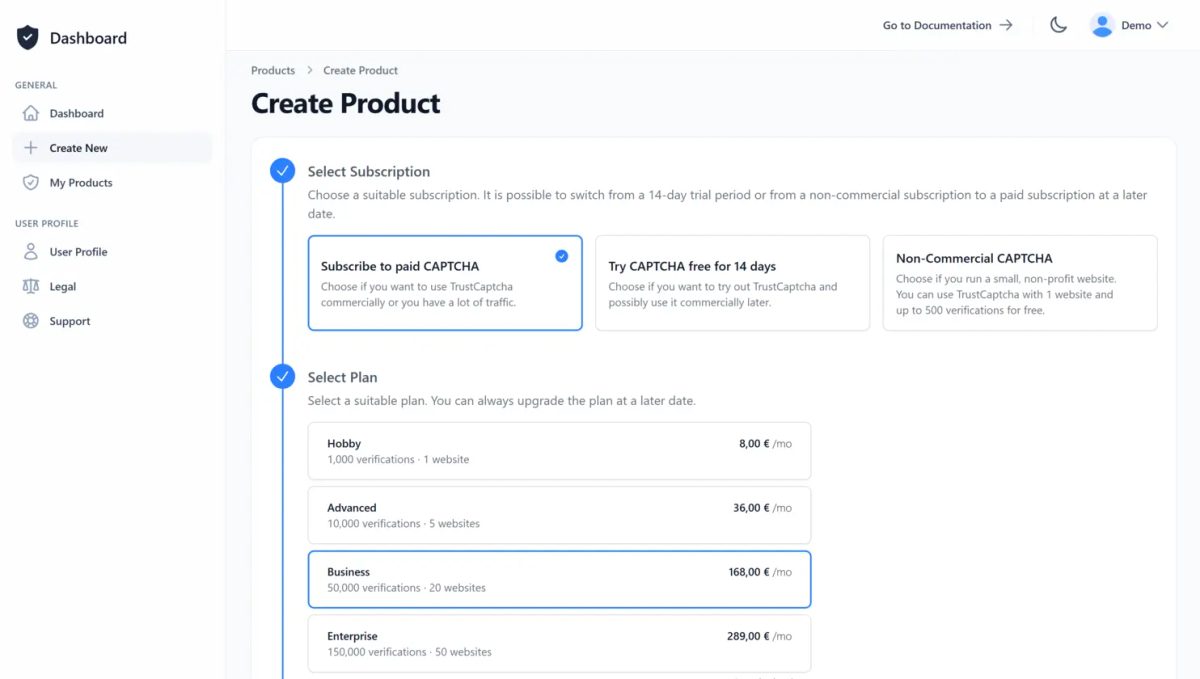
1. Créer un CAPTCHA
Créez un compte utilisateur ou connectez-vous avec un compte existant. Ensuite, créez un nouveau CAPTCHA ou sélectionnez-en un existant. Si vous ne savez pas encore si TrustCaptcha est la solution idéale pour vous, essayez notre service CAPTCHA sans risque pendant 14 jours, gratuitement.
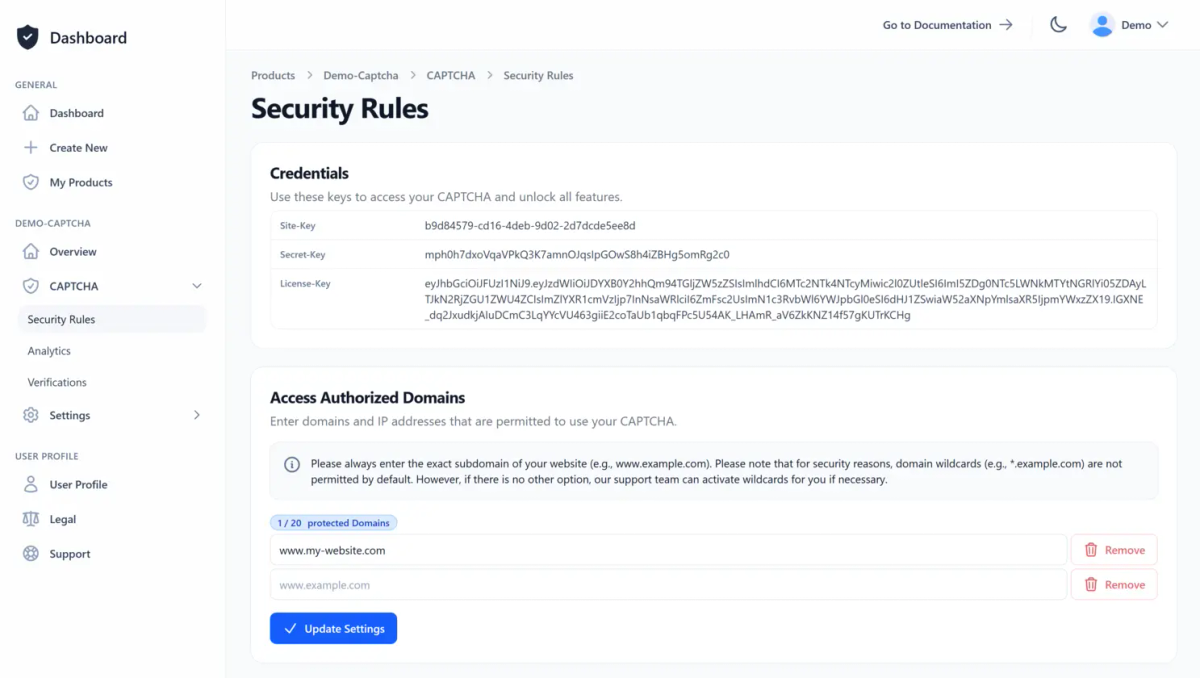
Sur la page d’aperçu du CAPTCHA, vous trouverez toutes les informations importantes, telles que la site key et la licence key, et vous pouvez aussi y créer votre API key. Autorisez vos sites web à accéder à votre CAPTCHA en les ajoutant simplement à la liste des domaines autorisés dans les règles de sécurité du CAPTCHA.
2. Intégrer le widget CAPTCHA dans votre frontend
Les étapes suivantes vous donnent une idée générale de la manière d’intégrer le widget CAPTCHA TrustCaptcha dans un frontend Vue.js. Pour des instructions précises et détaillées, veuillez consulter le guide d’intégration CAPTCHA pour Vue.js dans notre documentation.
Lire la documentation
Installez d’abord notre package TrustCaptcha pour Vue.js :
npm i @trustcomponent/trustcaptcha-vueEnregistrez l’élément TrustCaptcha comme élément personnalisé :
export default defineConfig({
plugins: [
vue({
template: {
compilerOptions: {
isCustomElement: (tag) => tag.includes('trustcaptcha'),
}
}
}),
],
})
Ajoutez le composant TrustCaptcha à votre application :
import {TrustcaptchaComponent} from "@trustcomponent/trustcaptcha-vue";

createApp(App).use(TrustcaptchaComponent).mount('#app')
Insérez maintenant le widget CAPTCHA, c’est-à-dire la balise HTML trustcaptcha-component, dans n’importe quel formulaire HTML :
<form>
  <!-- vos champs de saisie -->
  <trustcaptcha-component
    sitekey="<your_site_key>"
  @captchaSolved="handleSuccess($event.detail)"
  @captchaFailed="handleError($event.detail)"
  ></trustcaptcha-component>
<!-- autres champs de saisie / bouton d’envoi -->
</form>
Le widget CAPTCHA sera désormais affiché sur votre site web Vue.js :

Besoin d’informations détaillées sur l’intégration CAPTCHA Vue.js ?
Pour des instructions détaillées sur l’intégration de TrustCaptcha, veuillez consulter notre guide d’intégration CAPTCHA Vue.js. Vous trouverez un exemple d’intégration complet du CAPTCHA Vue.js dans notre référentiel CAPTCHA Samples sur Github.
Une autre technologie frontend que Vue.js ?
Si vous ne souhaitez pas utiliser Vue.js ou si vous avez plusieurs sites web ou applications, vous pouvez sélectionner ici un autre framework ou une autre plateforme. S’il n’existe pas d’intégration prête à l’emploi pour votre technologie frontend préférée, vos développeurs peuvent intégrer le CAPTCHA eux-mêmes en utilisant notre documentation ou contacter notre équipe support pour une solution d’intégration prête à l’emploi.


'/%3e%3c/svg%3e)


'%20%3e%3cg%20style=''%20%3e%3cg%20transform='matrix(1%200%200%201%20-9.1%200)'%20id='XMLID_563_'%20%3e%3cpath%20style='stroke:%20none;%20stroke-width:%201;%20stroke-dasharray:%20none;%20stroke-linecap:%20butt;%20stroke-dashoffset:%200;%20stroke-linejoin:%20miter;%20stroke-miterlimit:%204;%20fill:%20rgb(24,158,255);%20fill-rule:%20nonzero;%20opacity:%201;'%20transform='%20translate(-46,%20-55)'%20d='M%2087.8%2098%20c%20-4.8%20-3.6%20-11.8%20-6.3%20-19.3%20-9.2%20c%20-8.9%20-3.4%20-19%20-7.3%20-26.5%20-13.4%20C%2033.4%2068.6%2029.2%2060%2029.2%2049.1%20c%200%20-9.8%204%20-18.1%2011.7%20-24.1%20c%208.6%20-6.8%2021.6%20-10.3%2037.6%20-10.3%20c%204.4%200%208.7%200.3%2012.6%200.8%20c%200.3%200%200.7%20-0.1%200.8%20-0.5%20c%200.2%20-0.3%200.1%20-0.7%20-0.2%20-0.9%20C%2081.7%205%2068.6%200%2055%200%20C%2040.3%200%2026.5%205.7%2016.1%2016.1%20C%205.7%2026.5%200%2040.3%200%2055%20c%200%2014.7%205.7%2028.5%2016.1%2038.9%20C%2026.5%20104.3%2040.3%20110%2055%20110%20c%2011.9%200%2023.2%20-3.7%2032.7%20-10.8%20c%200.2%20-0.2%200.3%20-0.4%200.3%20-0.6%20C%2088.1%2098.4%2088%2098.2%2087.8%2098%20z'%20stroke-linecap='round'%20/%3e%3c/g%3e%3cg%20transform='matrix(1%200%200%201%2029.85%200.85)'%20id='XMLID_562_'%20%3e%3cpath%20style='stroke:%20none;%20stroke-width:%201;%20stroke-dasharray:%20none;%20stroke-linecap:%20butt;%20stroke-dashoffset:%200;%20stroke-linejoin:%20miter;%20stroke-miterlimit:%204;%20fill:%20rgb(24,158,255);%20fill-rule:%20nonzero;%20opacity:%201;'%20transform='%20translate(-84.95,%20-55.85)'%20d='M%20109.8%2049.9%20c%200%20-0.2%20-0.1%20-0.4%20-0.3%20-0.5%20C%2098.1%2039.9%2088.8%2036%2077.5%2036%20c%20-6%200%20-10.6%201.2%20-13.7%203.6%20c%20-2.7%202.1%20-4.1%204.9%20-4.1%208.3%20c%200%209.4%2011.6%2013.8%2024.9%2018.8%20c%206.9%202.6%2014%205.2%2020.6%208.9%20c%200.1%200.1%200.2%200.1%200.4%200.1%20c%200.1%200%200.2%200%200.3%20-0.1%20c%200.2%20-0.1%200.4%20-0.2%200.5%20-0.5%20c%202.5%20-6.4%203.8%20-13.2%203.8%20-20.1%20C%20110.1%2053.4%20110%2051.7%20109.8%2049.9%20z'%20stroke-linecap='round'%20/%3e%3c/g%3e%3c/g%3e%3c/g%3e%3c/svg%3e)


3. Valider le résultat CAPTCHA dans votre backend
Une fois le CAPTCHA terminé, récupérez le jeton de vérification et envoyez-le à votre backend. Dans votre backend, récupérez le résultat de vérification CAPTCHA depuis nos serveurs et validez-le. Selon le niveau de risque bot, vous décidez de la marche à suivre. Vous trouverez des informations détaillées sur l’intégration backend et la validation des résultats dans notre documentation.
Intégrations backend prêtes à l’emploi
Vous pouvez utiliser l’une de nos intégrations prêtes à l’emploi pour intégrer le processus de validation CAPTCHA dans votre service backend. S’il n’existe pas d’intégration prête à l’emploi pour votre technologie backend préférée, vos développeurs peuvent intégrer le CAPTCHA eux-mêmes en utilisant notre documentation ou contacter notre équipe support pour une solution d’intégration prête à l’emploi.


'/%3e%3cpath%20d='m16.318%202-14.318%2014.318v13.682h.124l14.008-14.008-.031-.031%206.949-7.011%206.888-6.95z'%20fill='url(%23b)'/%3e%3c/svg%3e)

'%20rx='14'%20ry='7.365'/%3e%3cellipse%20cx='16'%20cy='16'%20fill='%236280b6'%20rx='13.453'%20ry='6.818'/%3e%3cpath%20d='m18.725%2018.2.667-3.434a1.752%201.752%200%200%200%20-.372-1.719%202.929%202.929%200%200%200%20-2-.525h-1.153l.331-1.7a.219.219%200%200%200%20-.215-.26h-1.6a.219.219%200%200%200%20-.215.177l-.709%203.646a2.051%202.051%200%200%200%20-.477-1.054%202.783%202.783%200%200%200%20-2.2-.807h-3.082a.219.219%200%200%200%20-.215.177l-1.434%207.38a.219.219%200%200%200%20.215.26h1.603a.219.219%200%200%200%20.215-.177l.347-1.785h1.2a5.167%205.167%200%200%200%201.568-.2%203.068%203.068%200%200%200%201.15-.689%203.538%203.538%200%200%200%20.68-.844l-.287%201.475a.219.219%200%200%200%20.215.26h1.6a.219.219%200%200%200%20.215-.177l.787-4.051h1.094c.466%200%20.6.093.64.133s.1.165.025.569l-.635%203.265a.219.219%200%200%200%20.215.26h1.62a.219.219%200%200%200%20.207-.18zm-7.395-2.834a1.749%201.749%200%200%201%20-.561%201.092%202.171%202.171%200%200%201%20-1.315.321h-.712l.515-2.651h.921c.677%200%20.949.145%201.059.266a1.181%201.181%200%200%201%20.093.972z'%20fill='%23fff'/%3e%3cpath%20d='m25.546%2013.332a2.783%202.783%200%200%200%20-2.2-.807h-3.091a.219.219%200%200%200%20-.215.177l-1.434%207.38a.219.219%200%200%200%20.215.26h1.608a.219.219%200%200%200%20.215-.177l.347-1.785h1.2a5.167%205.167%200%200%200%201.568-.2%203.068%203.068%200%200%200%201.15-.689%203.425%203.425%200%200%200%201.076-1.927%202.512%202.512%200%200%200%20-.439-2.232zm-1.667%202.034a1.749%201.749%200%200%201%20-.561%201.092%202.171%202.171%200%200%201%20-1.318.32h-.71l.515-2.651h.921c.677%200%20.949.145%201.059.266a1.181%201.181%200%200%201%20.094.973z'%20fill='%23fff'/%3e%3cg%20fill='%23000004'%3e%3cpath%20d='m10.178%2013.908a1.645%201.645%200%200%201%201.221.338%201.34%201.34%200%200%201%20.145%201.161%201.945%201.945%200%200%201%20-.642%201.223%202.361%202.361%200%200%201%20-1.448.37h-.978l.6-3.089zm-3.917%206.216h1.608l.381-1.962h1.377a4.931%204.931%200%200%200%201.5-.191%202.84%202.84%200%200%200%201.07-.642%203.207%203.207%200%200%200%201.01-1.808%202.3%202.3%200%200%200%20-.385-2.044%202.568%202.568%200%200%200%20-2.035-.732h-3.087z'/%3e%3cpath%20d='m14.387%2010.782h1.6l-.387%201.962h1.421a2.767%202.767%200%200%201%201.85.468%201.548%201.548%200%200%201%20.305%201.516l-.667%203.434h-1.619l.635-3.265a.886.886%200%200%200%20-.08-.76%201.121%201.121%200%200%200%20-.8-.2h-1.275l-.822%204.228h-1.6z'/%3e%3cpath%20d='m22.727%2013.908a1.645%201.645%200%200%201%201.221.338%201.34%201.34%200%200%201%20.145%201.161%201.945%201.945%200%200%201%20-.642%201.223%202.361%202.361%200%200%201%20-1.451.37h-.978l.6-3.089zm-3.917%206.216h1.608l.381-1.962h1.377a4.931%204.931%200%200%200%201.5-.191%202.84%202.84%200%200%200%201.07-.642%203.207%203.207%200%200%200%201.01-1.808%202.3%202.3%200%200%200%20-.385-2.044%202.568%202.568%200%200%200%20-2.035-.732h-3.092z'/%3e%3c/g%3e%3c/svg%3e)
'%20gradientUnits='userSpaceOnUse'%20x1='-133.268'%20x2='-133.198'%20y1='-202.91'%20y2='-202.84'%3e%3cstop%20offset='0'%20stop-color='%23387eb8'/%3e%3cstop%20offset='1'%20stop-color='%23366994'/%3e%3c/linearGradient%3e%3clinearGradient%20id='b'%20gradientTransform='matrix(189.38%200%200%20189.81%2025309.061%2038583.42)'%20gradientUnits='userSpaceOnUse'%20x1='-133.575'%20x2='-133.495'%20y1='-203.203'%20y2='-203.133'%3e%3cstop%20offset='0'%20stop-color='%23ffe052'/%3e%3cstop%20offset='1'%20stop-color='%23ffc331'/%3e%3c/linearGradient%3e%3cpath%20d='m15.885%202.1c-7.1%200-6.651%203.07-6.651%203.07v3.19h6.752v1h-9.441s-4.545-.56-4.545%206.645%204.013%206.912%204.013%206.912h2.317v-3.361s-.13-4.013%203.9-4.013h6.762s3.772.06%203.772-3.652v-6.091s.572-3.712-6.842-3.712zm-3.732%202.137a1.214%201.214%200%201%201%20-1.183%201.244v-.02a1.214%201.214%200%200%201%201.214-1.214z'%20fill='url(%23a)'/%3e%3cpath%20d='m16.085%2029.91c7.1%200%206.651-3.08%206.651-3.08v-3.18h-6.751v-1h9.47s4.545.508%204.545-6.655-4.013-6.912-4.013-6.912h-2.347v3.317s.13%204.013-3.9%204.013h-6.765s-3.775-.057-3.775%203.655v6.132s-.572%203.712%206.842%203.712h.04zm3.732-2.147a1.214%201.214%200%201%201%201.183-1.244v.03a1.214%201.214%200%200%201%20-1.214%201.214h.03z'%20fill='url(%23b)'/%3e%3c/svg%3e)

'%20gradientUnits='userSpaceOnUse'%20r='14'%3e%3cstop%20offset='0'%20stop-color='%237d7d7d'/%3e%3cstop%20offset='.267'%20stop-color='%237e7c7a'/%3e%3cstop%20offset='.45'%20stop-color='%23817871'/%3e%3cstop%20offset='.608'%20stop-color='%23867162'/%3e%3cstop%20offset='.753'%20stop-color='%238d684c'/%3e%3cstop%20offset='.886'%20stop-color='%23965c30'/%3e%3cstop%20offset='1'%20stop-color='%23a04f12'/%3e%3c/radialGradient%3e%3cpath%20d='m15.124%205.3a.832.832%200%201%201%20.832.832.832.832%200%200%201%20-.832-.832m-9.924%207.534a.832.832%200%201%201%20.832.832.832.832%200%200%201%20-.832-.832m19.856.039a.832.832%200%201%201%20.832.832.832.832%200%200%201%20-.832-.832m-17.451%201.14a.76.76%200%200%200%20.386-1l-.369-.835h1.452v6.545h-2.93a10.246%2010.246%200%200%201%20-.332-3.911zm6.074.161v-1.929h3.458c.179%200%201.261.206%201.261%201.016%200%20.672-.83.913-1.513.913zm-4.721%2010.387a.832.832%200%201%201%20.832.832.832.832%200%200%201%20-.832-.832m12.331.039a.832.832%200%201%201%20.832.832.832.832%200%200%201%20-.832-.832m.257-1.887a.759.759%200%200%200%20-.9.584l-.418%201.949a10.246%2010.246%200%200%201%20-8.545-.041l-.417-1.949a.758.758%200%200%200%20-.9-.583l-1.721.37a10.246%2010.246%200%200%201%20-.89-1.049h8.374c.095%200%20.158-.017.158-.1v-2.966c0-.086-.063-.1-.158-.1h-2.45v-1.881h2.649a1.665%201.665%200%200%201%201.629%201.412c.105.413.336%201.757.494%202.187.157.483.8%201.447%201.482%201.447h4.323a10.246%2010.246%200%200%201%20-.949%201.1zm4.65-7.821a10.246%2010.246%200%200%201%20.022%201.779h-1.051c-.105%200-.148.069-.148.172v.483c0%201.136-.641%201.384-1.2%201.447-.535.06-1.128-.224-1.2-.551a3.616%203.616%200%200%200%20-1.671-2.808c1.03-.654%202.1-1.619%202.1-2.911a3.293%203.293%200%200%200%20-1.608-2.7%204.562%204.562%200%200%200%20-2.2-.724h-10.873a10.246%2010.246%200%200%201%205.733-3.239l1.282%201.344a.758.758%200%200%200%201.073.025l1.434-1.372a10.246%2010.246%200%200%201%207.015%205l-.982%202.217a.761.761%200%200%200%20.386%201zm2.448.036-.033-.343%201.011-.943a.421.421%200%200%200%20-.134-.676l-1.288-.483-.1-.334.806-1.12a.421.421%200%200%200%20-.263-.636l-1.363-.222-.164-.306.573-1.257a.419.419%200%200%200%20-.382-.573l-1.383.048-.224-.264.318-1.347a.421.421%200%200%200%20-.487-.487l-1.348.315-.266-.219.049-1.381a.421.421%200%200%200%20-.572-.383l-1.257.573-.306-.164-.222-1.363a.421.421%200%200%200%20-.636-.263l-1.121.806-.333-.1-.483-1.293a.421.421%200%200%200%20-.675-.135l-.943%201.012-.343-.033-.728-1.177a.421.421%200%200%200%20-.688%200l-.728%201.177-.343.033-.943-1.012a.421.421%200%200%200%20-.675.135l-.487%201.287-.333.1-1.12-.8a.421.421%200%200%200%20-.636.263l-.222%201.363-.306.164-1.258-.573a.42.42%200%200%200%20-.572.383l.048%201.383-.266.217-1.347-.316a.421.421%200%200%200%20-.487.487l.316%201.348-.218.265-1.382-.048a.422.422%200%200%200%20-.383.573l.573%201.257-.164.306-1.363.222a.421.421%200%200%200%20-.263.636l.806%201.12-.1.334-1.293.483a.421.421%200%200%200%20-.134.676l1.011.943-.033.343-1.177.728a.421.421%200%200%200%200%20.688l1.177.728.033.343-1.011.943a.421.421%200%200%200%20.134.675l1.293.483.1.334-.806%201.121a.421.421%200%200%200%20.264.636l1.363.222.164.307-.573%201.257a.421.421%200%200%200%20.383.573l1.383-.048.219.266-.317%201.348a.42.42%200%200%200%20.487.486l1.345-.319.266.218-.049%201.382a.42.42%200%200%200%20.572.382l1.257-.573.306.164.222%201.362a.421.421%200%200%200%20.636.264l1.12-.807.334.1.483%201.292a.421.421%200%200%200%20.675.134l.943-1.011.343.034.728%201.177a.422.422%200%200%200%20.688%200l.728-1.177.343-.034.943%201.011a.421.421%200%200%200%20.675-.134l.483-1.292.334-.1%201.12.807a.421.421%200%200%200%20.636-.264l.222-1.362.306-.164%201.257.573a.42.42%200%200%200%20.572-.382l-.048-1.384.265-.218%201.347.317a.42.42%200%200%200%20.487-.486l-.312-1.346.218-.266%201.383.048a.421.421%200%200%200%20.382-.573l-.573-1.257.164-.307%201.363-.222a.42.42%200%200%200%20.263-.636l-.806-1.12.1-.334%201.293-.483a.42.42%200%200%200%20.134-.675l-1.011-.943.033-.343%201.177-.728a.421.421%200%200%200%200-.688z'%20fill='url(%23a)'/%3e%3c/svg%3e)
'%20transform='matrix(1%200%200%20-1%200%20544)'/%3e%3cpath%20d='m0%20160v-32c0-5.393778%20116.376889-14.428444%20192.199111-32%2036.629333%208.490667%2063.800889%2018.968889%2063.800889%2032v32c0%2013.024-27.171556%2023.509333-63.800889%2032-75.822222-17.575111-192.199111-26.609778-192.199111-32'%20fill='url(%23a)'%20transform='matrix(1%200%200%20-1%200%20288)'/%3e%3cg%20fill='url(%23b)'%3e%3cpath%20d='m0%20224v-96c0%208%20256%2024%20256%2064v96c0-40-256-56-256-64'%20transform='matrix(1%200%200%20-1%200%20416)'/%3e%3cpath%20d='m0%2096v-96c0%208%20256%2024%20256%2064v96c0-40-256-56-256-64'%20transform='matrix(1%200%200%20-1%200%20160)'/%3e%3cpath%20d='m0%20352v-96c0%208%20256%2024%20256%2064v96c0-40-256-56-256-64'%20transform='matrix(1%200%200%20-1%200%20672)'/%3e%3c/g%3e%3c/svg%3e)
4. Félicitations 🎉
Vous êtes désormais protégé par TrustCaptcha — félicitations !

FAQs
Qu’est-ce que TrustCaptcha pour Vue ?
Comment fonctionne l’intégration Vue (en termes simples) ?
De quoi ai-je besoin pour le configurer dans un projet Vue ?
Le widget doit-il obligatoirement être placé dans un élément <form> ?
Dois-je quand même effectuer une validation côté serveur ?
Comment récupérer le jeton de vérification, et combien de temps reste-t-il valide ?
Puis-je utiliser plusieurs widgets TrustCaptcha sur une même page ?
Puis-je personnaliser la langue, le thème ou le branding ?
TrustCaptcha bloque le spam et les bots, pas vos clients. Sans puzzle, conforme au RGPD, hébergé en UE.


Protégez votre application Vue.js avec TrustCaptcha en quelques étapes !
- Hébergé en UE & conforme RGPD
- Aucun puzzle
- Essai gratuit de 14 jours