
'%3e%3crect%20width='32'%20height='24'%20fill='white'/%3e%3cpath%20fill-rule='evenodd'%20clip-rule='evenodd'%20d='M0%200V24H32V0H0Z'%20fill='%232E42A5'/%3e%3cmask%20id='mask0_270_67386'%20style='mask-type:luminance'%20maskUnits='userSpaceOnUse'%20x='0'%20y='0'%20width='32'%20height='24'%3e%3cpath%20fill-rule='evenodd'%20clip-rule='evenodd'%20d='M0%200V24H32V0H0Z'%20fill='white'/%3e%3c/mask%3e%3cg%20mask='url(%23mask0_270_67386)'%3e%3cpath%20d='M-3.56323%2022.2854L3.47846%2025.2635L32.1597%203.23787L35.874%20-1.18761L28.344%20-2.18297L16.6456%207.3085L7.22956%2013.7035L-3.56323%2022.2854Z'%20fill='white'/%3e%3cpath%20d='M-2.59924%2024.3719L0.988173%2026.1001L34.5402%20-1.59881H29.5031L-2.59924%2024.3719Z'%20fill='%23F50100'/%3e%3cpath%20d='M35.5631%2022.2854L28.5214%2025.2635L-0.159817%203.23787L-3.87415%20-1.18761L3.65593%20-2.18297L15.3543%207.3085L24.7703%2013.7035L35.5631%2022.2854Z'%20fill='white'/%3e%3cpath%20d='M35.3229%2023.7829L31.7355%2025.5111L17.4487%2013.6518L13.2129%2012.3267L-4.23151%20-1.17246H0.805637L18.2403%2012.0063L22.8713%2013.5952L35.3229%2023.7829Z'%20fill='%23F50100'/%3e%3cmask%20id='path-7-inside-1_270_67386'%20fill='white'%3e%3cpath%20fill-rule='evenodd'%20clip-rule='evenodd'%20d='M19.7777%20-2H12.2222V8H-1.97253V16H12.2222V26H19.7777V16H34.0275V8H19.7777V-2Z'/%3e%3c/mask%3e%3cpath%20fill-rule='evenodd'%20clip-rule='evenodd'%20d='M19.7777%20-2H12.2222V8H-1.97253V16H12.2222V26H19.7777V16H34.0275V8H19.7777V-2Z'%20fill='%23F50100'/%3e%3cpath%20d='M12.2222%20-2V-4H10.2222V-2H12.2222ZM19.7777%20-2H21.7777V-4H19.7777V-2ZM12.2222%208V10H14.2222V8H12.2222ZM-1.97253%208V6H-3.97253V8H-1.97253ZM-1.97253%2016H-3.97253V18H-1.97253V16ZM12.2222%2016H14.2222V14H12.2222V16ZM12.2222%2026H10.2222V28H12.2222V26ZM19.7777%2026V28H21.7777V26H19.7777ZM19.7777%2016V14H17.7777V16H19.7777ZM34.0275%2016V18H36.0275V16H34.0275ZM34.0275%208H36.0275V6H34.0275V8ZM19.7777%208H17.7777V10H19.7777V8ZM12.2222%200H19.7777V-4H12.2222V0ZM14.2222%208V-2H10.2222V8H14.2222ZM-1.97253%2010H12.2222V6H-1.97253V10ZM0.0274658%2016V8H-3.97253V16H0.0274658ZM12.2222%2014H-1.97253V18H12.2222V14ZM14.2222%2026V16H10.2222V26H14.2222ZM19.7777%2024H12.2222V28H19.7777V24ZM17.7777%2016V26H21.7777V16H17.7777ZM34.0275%2014H19.7777V18H34.0275V14ZM32.0275%208V16H36.0275V8H32.0275ZM19.7777%2010H34.0275V6H19.7777V10ZM17.7777%20-2V8H21.7777V-2H17.7777Z'%20fill='white'%20mask='url(%23path-7-inside-1_270_67386)'/%3e%3c/g%3e%3c/g%3e%3cdefs%3e%3cclipPath%20id='clip0_270_67386'%3e%3crect%20width='32'%20height='24'%20fill='white'/%3e%3c/clipPath%3e%3c/defs%3e%3c/svg%3e)
'%3e%3crect%20width='32'%20height='24'%20fill='white'/%3e%3cpath%20fill-rule='evenodd'%20clip-rule='evenodd'%20d='M0%2016H32V24H0V16Z'%20fill='%23FFD018'/%3e%3cpath%20fill-rule='evenodd'%20clip-rule='evenodd'%20d='M0%208H32V16H0V8Z'%20fill='%23E31D1C'/%3e%3cpath%20fill-rule='evenodd'%20clip-rule='evenodd'%20d='M0%200H32V8H0V0Z'%20fill='%23272727'/%3e%3c/g%3e%3cdefs%3e%3cclipPath%20id='clip0_270_67353'%3e%3crect%20width='32'%20height='24'%20fill='white'/%3e%3c/clipPath%3e%3c/defs%3e%3c/svg%3e)
'%3e%3crect%20width='32'%20height='24'%20fill='white'/%3e%3cpath%20fill-rule='evenodd'%20clip-rule='evenodd'%20d='M22%200H32V24H22V0Z'%20fill='%23F50100'/%3e%3cpath%20fill-rule='evenodd'%20clip-rule='evenodd'%20d='M0%200H12V24H0V0Z'%20fill='%232E42A5'/%3e%3cpath%20fill-rule='evenodd'%20clip-rule='evenodd'%20d='M10%200H22V24H10V0Z'%20fill='%23F7FCFF'/%3e%3c/g%3e%3cdefs%3e%3cclipPath%20id='clip0_270_67361'%3e%3crect%20width='32'%20height='24'%20fill='white'/%3e%3c/clipPath%3e%3c/defs%3e%3c/svg%3e)
Introduction : vérifier l’uptime sur Windows Server
Depuis combien de temps ce serveur tourne-t-il ? C’est l’une des premières questions après une campagne de correctifs, un redémarrage imprévu ou une analyse de performances. Windows Server y répond de plusieurs façons : d’un coup d’œil rapide dans le Gestionnaire des tâches à une commande PowerShell d’une seule ligne que vous pouvez exécuter sur toute une liste de serveurs.
Ce guide présente quatre façons de vérifier l’uptime sur Windows Server, explique comment lire les résultats et aborde la seule chose que l’uptime du système ne peut pas vous dire : si vos utilisateurs peuvent réellement accéder aux services qui tournent sur ce serveur.
Méthode 1 : le Gestionnaire des tâches
La vérification d’uptime la plus rapide sur Windows Server ne nécessite aucune ligne de commande :
- Appuyez sur Ctrl + Maj + Échap pour ouvrir le Gestionnaire des tâches.
- Ouvrez l’onglet Performances et sélectionnez Processeur.
- Lisez la valeur affichée à côté de Temps d’activité (Up time), en jours, heures, minutes et secondes.
Méthode 2 : PowerShell
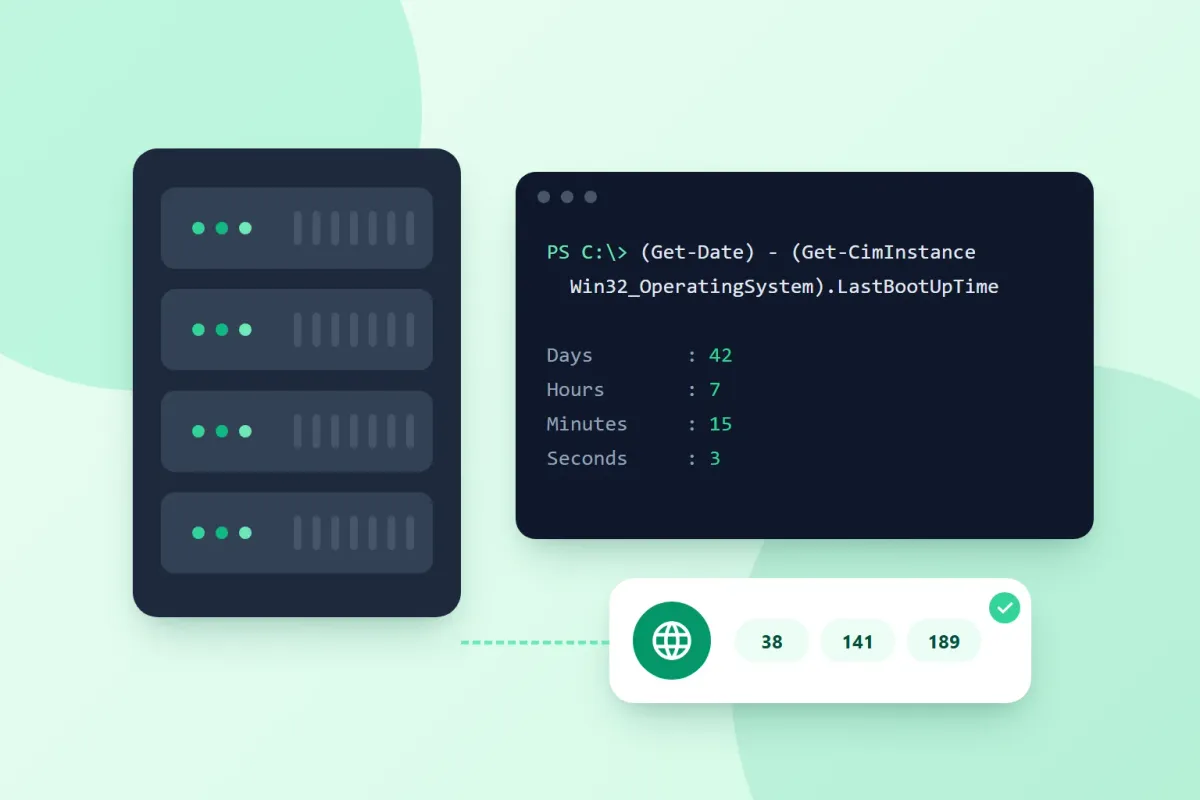
PowerShell vous donne l’uptime exact et se prête bien aux scripts. Calculez le temps écoulé depuis le dernier démarrage :
(Get-Date) - (Get-CimInstance -ClassName Win32_OperatingSystem).LastBootUpTimeLe résultat est une durée exprimée en jours, heures, minutes et secondes. Si vous n’avez besoin que de l’heure de démarrage elle-même :
(Get-CimInstance -ClassName Win32_OperatingSystem).LastBootUpTimeDans PowerShell 7, la cmdlet intégrée Get-Uptime renvoie la même information, et Get-Uptime -Since renvoie l’heure de démarrage.
Vérifier l’uptime de serveurs distants
Pour vérifier l’uptime de plusieurs serveurs à la fois, interrogez-les à distance. Les serveurs doivent accepter les connexions CIM (WinRM) depuis votre machine :
Get-CimInstance -ComputerName SRV01, SRV02 -ClassName Win32_OperatingSystem |
    Select-Object PSComputerName, LastBootUpTime
Méthode 3 : systeminfo dans l’invite de commandes
Cet outil classique en ligne de commande affiche l’heure de démarrage avec d’autres informations système :
systeminfo | find "System Boot Time"Sur une installation Windows localisée, ce libellé est traduit (sur un système en français, il s’agit de « Heure de démarrage du système ») : adaptez le texte recherché en conséquence. Autre possibilité : net statistics workstation affiche une ligne « Statistics since » (traduite elle aussi sur un système localisé), qui correspond à l’heure à laquelle le service Station de travail a démarré lors du lancement du système.
Méthode 4 : l’Observateur d’événements
L’Observateur d’événements indique non seulement quand le serveur a démarré, mais aussi comment il s’est arrêté. Ouvrez Observateur d’événements → Journaux Windows → Système et filtrez sur ces ID d’événement :
| ID d’événement | Signification |
|---|---|
| 6005 | Le service du journal des événements a démarré, enregistré à chaque démarrage |
| 6006 | Le service du journal des événements s’est arrêté, ce qui marque un arrêt propre |
| 6008 | L’arrêt précédent était inattendu |
| 6013 | L’uptime du système en secondes, généralement enregistré une fois par jour |
Les mêmes événements sont disponibles dans PowerShell, ce qui permet de passer facilement en revue les derniers redémarrages :
Get-WinEvent -FilterHashtable @{ LogName = 'System'; Id = 6005, 6006, 6008 } -MaxEvents 10 |
    Select-Object TimeCreated, Id, Message
Remarque sur Windows 10 et 11 : le démarrage rapide
Si vous vérifiez l’uptime sur un poste client Windows et que la valeur est étonnamment élevée, le démarrage rapide (Fast Startup) en est probablement la cause : il met le noyau en veille prolongée au lieu de l’arrêter complètement, si bien que le compteur d’uptime continue de tourner après un arrêt. Un redémarrage le remet toujours à zéro.
Uptime du serveur ou disponibilité
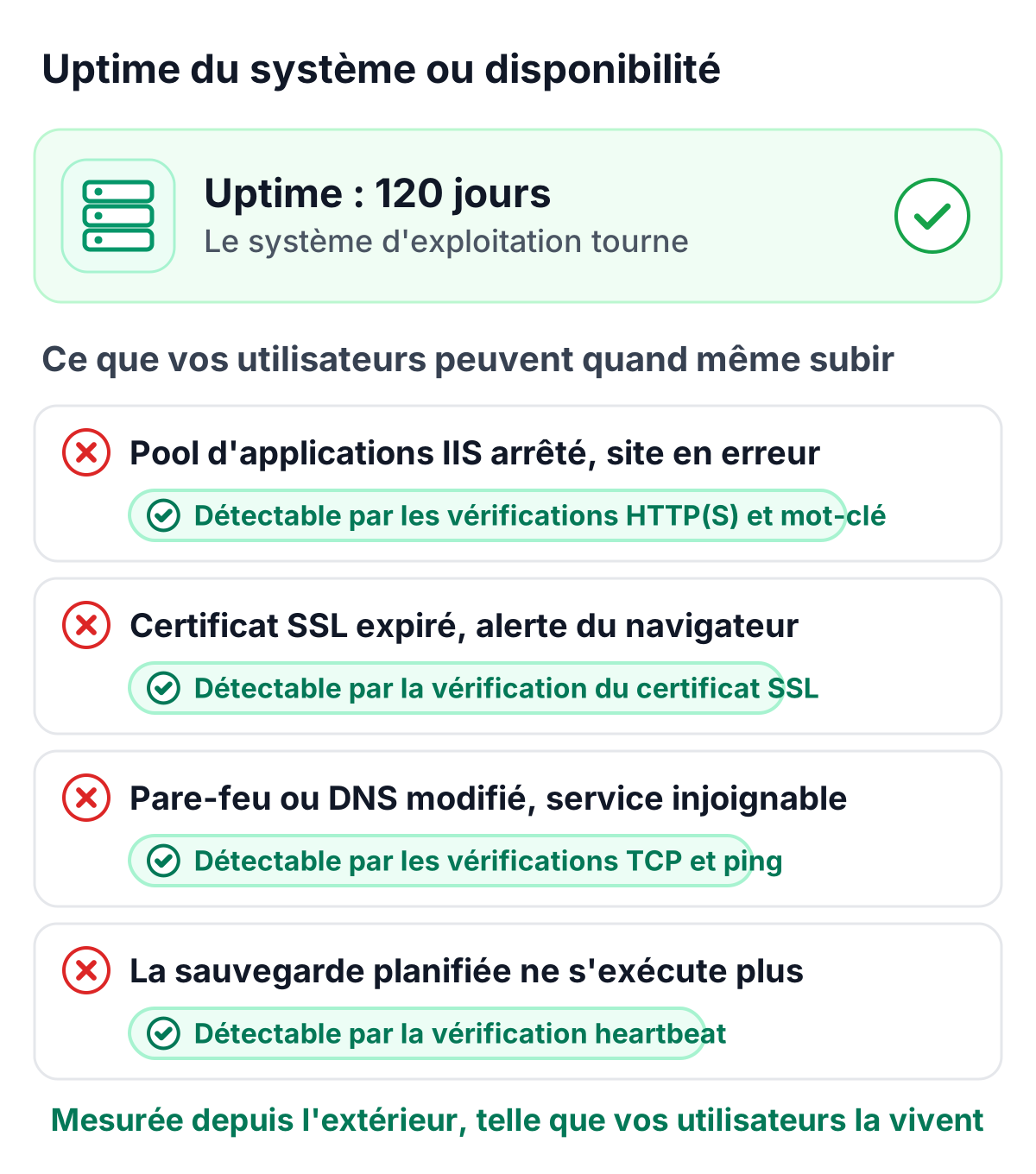
L’uptime de Windows Server vous indique depuis combien de temps le système d’exploitation fonctionne. Il ne vous dit pas si vos utilisateurs peuvent travailler. Un serveur peut afficher 120 jours d’uptime alors que :
- un pool d’applications IIS s’est arrêté et le site web renvoie des erreurs,
- un certificat SSL a expiré et les navigateurs affichent un avertissement,
- une règle de pare-feu ou une modification DNS rend un service inaccessible depuis l’extérieur,
- une tâche de sauvegarde planifiée a discrètement cessé de s’exécuter.
Chacun de ces problèmes se corrige facilement dès que vous en avez connaissance. L’essentiel est de mesurer la disponibilité telle que vos utilisateurs la vivent : depuis l’extérieur.
Surveiller la disponibilité de Windows Server depuis l’extérieur
Le monitoring externe complète l’uptime du système avec le point de vue qui compte pour vos utilisateurs :
- Les vérifications HTTP(S) et par mot-clé confirment que les sites web et les applications web répondent avec le contenu attendu.
- Les vérifications TCP et ping confirment que les ports et services que vous exposez sont joignables.
- Les vérifications de certificats SSL signalent les dates d’expiration bien à l’avance.
- Les vérifications heartbeat confirment que les tâches planifiées se sont bien exécutées.
Ajouter un heartbeat à une tâche du Planificateur de tâches
Les tâches planifiées s’exécutent discrètement en arrière-plan. Avec un heartbeat, une tâche se signale après chaque exécution réussie, et un signal manquant déclenche une alerte. Ajoutez une ligne à la fin de votre script, avec l’URL heartbeat de votre moniteur :
& C:\Scripts\backup.ps1
if ($LASTEXITCODE -eq 0) {
    Invoke-RestMethod -Uri "https://your-heartbeat-url"
}
Comment TrustComponent Monitoring vous aide
TrustComponent Monitoring assure une surveillance de la disponibilité de vos serveurs depuis l’extérieur, sans agent à installer sur vos serveurs Windows :
- 16 types de vérification, dont HTTP(S), mot-clé, ping, TCP, certificat SSL et heartbeat
- Des vérifications jusqu’à toutes les 30 secondes, depuis plusieurs emplacements
- Des alertes par e-mail, SMS, appel vocal, Slack, Teams et bien d’autres, avec des chaînes d’escalade jusqu’à ce que quelqu’un prenne la main
- Des rapports de disponibilité et une page de statut qui montrent votre disponibilité à vos clients et à vos collègues
Conclusion
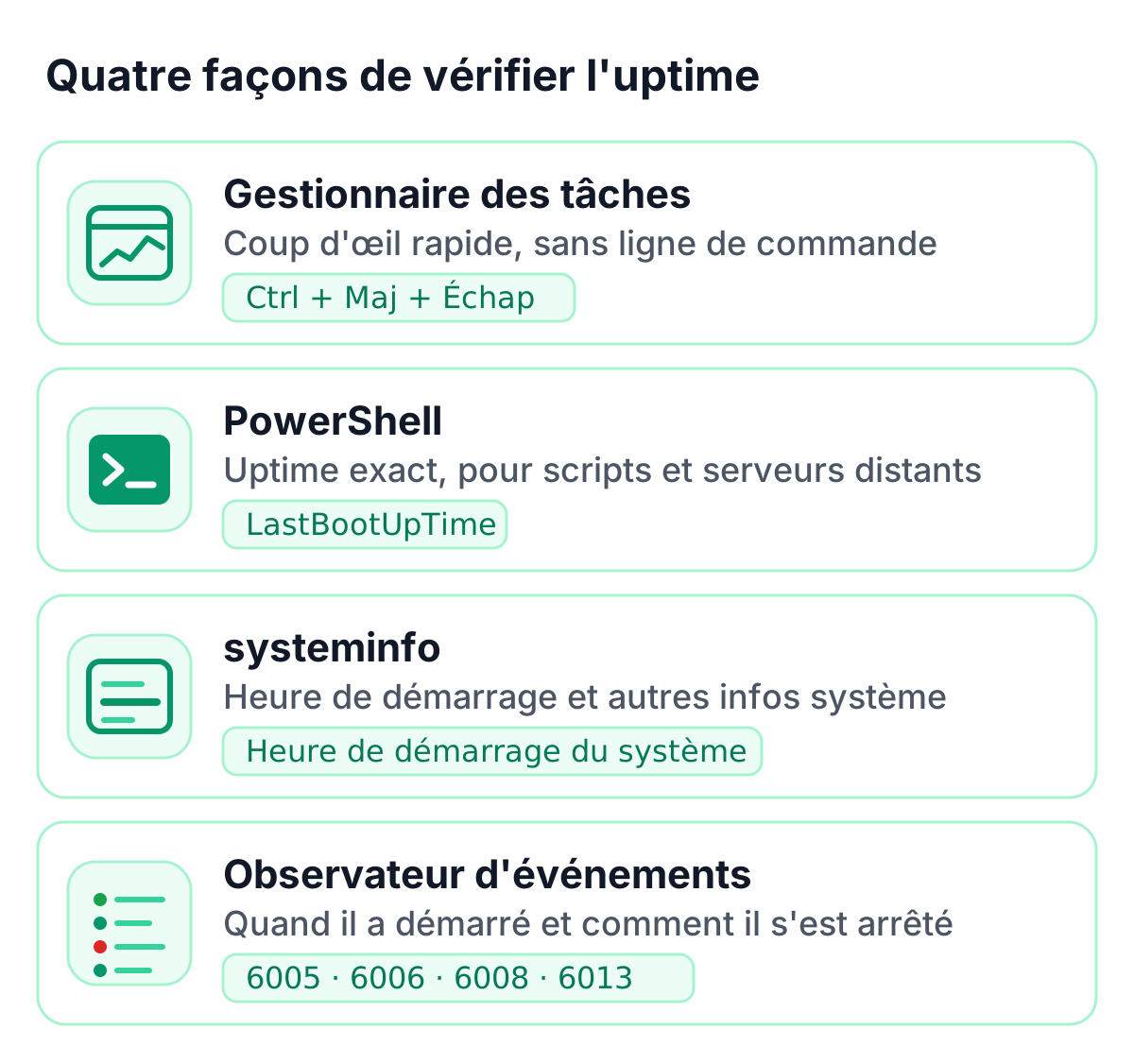
Vérifier l’uptime sur Windows Server ne prend que quelques secondes : le Gestionnaire des tâches pour un coup d’œil rapide, PowerShell pour les scripts et les serveurs distants, l’Observateur d’événements pour l’historique des démarrages et des arrêts. Associez-le à un monitoring externe, et vous savez à la fois depuis combien de temps vos serveurs tournent et si vos services sont disponibles.
Pour commencer
👉 Démarrez un essai gratuit de TrustComponent Monitoring et ajoutez vos premières vérifications de serveurs en quelques minutes.