
'%3e%3crect%20width='32'%20height='24'%20fill='white'/%3e%3cpath%20fill-rule='evenodd'%20clip-rule='evenodd'%20d='M0%200V24H32V0H0Z'%20fill='%232E42A5'/%3e%3cmask%20id='mask0_270_67386'%20style='mask-type:luminance'%20maskUnits='userSpaceOnUse'%20x='0'%20y='0'%20width='32'%20height='24'%3e%3cpath%20fill-rule='evenodd'%20clip-rule='evenodd'%20d='M0%200V24H32V0H0Z'%20fill='white'/%3e%3c/mask%3e%3cg%20mask='url(%23mask0_270_67386)'%3e%3cpath%20d='M-3.56323%2022.2854L3.47846%2025.2635L32.1597%203.23787L35.874%20-1.18761L28.344%20-2.18297L16.6456%207.3085L7.22956%2013.7035L-3.56323%2022.2854Z'%20fill='white'/%3e%3cpath%20d='M-2.59924%2024.3719L0.988173%2026.1001L34.5402%20-1.59881H29.5031L-2.59924%2024.3719Z'%20fill='%23F50100'/%3e%3cpath%20d='M35.5631%2022.2854L28.5214%2025.2635L-0.159817%203.23787L-3.87415%20-1.18761L3.65593%20-2.18297L15.3543%207.3085L24.7703%2013.7035L35.5631%2022.2854Z'%20fill='white'/%3e%3cpath%20d='M35.3229%2023.7829L31.7355%2025.5111L17.4487%2013.6518L13.2129%2012.3267L-4.23151%20-1.17246H0.805637L18.2403%2012.0063L22.8713%2013.5952L35.3229%2023.7829Z'%20fill='%23F50100'/%3e%3cmask%20id='path-7-inside-1_270_67386'%20fill='white'%3e%3cpath%20fill-rule='evenodd'%20clip-rule='evenodd'%20d='M19.7777%20-2H12.2222V8H-1.97253V16H12.2222V26H19.7777V16H34.0275V8H19.7777V-2Z'/%3e%3c/mask%3e%3cpath%20fill-rule='evenodd'%20clip-rule='evenodd'%20d='M19.7777%20-2H12.2222V8H-1.97253V16H12.2222V26H19.7777V16H34.0275V8H19.7777V-2Z'%20fill='%23F50100'/%3e%3cpath%20d='M12.2222%20-2V-4H10.2222V-2H12.2222ZM19.7777%20-2H21.7777V-4H19.7777V-2ZM12.2222%208V10H14.2222V8H12.2222ZM-1.97253%208V6H-3.97253V8H-1.97253ZM-1.97253%2016H-3.97253V18H-1.97253V16ZM12.2222%2016H14.2222V14H12.2222V16ZM12.2222%2026H10.2222V28H12.2222V26ZM19.7777%2026V28H21.7777V26H19.7777ZM19.7777%2016V14H17.7777V16H19.7777ZM34.0275%2016V18H36.0275V16H34.0275ZM34.0275%208H36.0275V6H34.0275V8ZM19.7777%208H17.7777V10H19.7777V8ZM12.2222%200H19.7777V-4H12.2222V0ZM14.2222%208V-2H10.2222V8H14.2222ZM-1.97253%2010H12.2222V6H-1.97253V10ZM0.0274658%2016V8H-3.97253V16H0.0274658ZM12.2222%2014H-1.97253V18H12.2222V14ZM14.2222%2026V16H10.2222V26H14.2222ZM19.7777%2024H12.2222V28H19.7777V24ZM17.7777%2016V26H21.7777V16H17.7777ZM34.0275%2014H19.7777V18H34.0275V14ZM32.0275%208V16H36.0275V8H32.0275ZM19.7777%2010H34.0275V6H19.7777V10ZM17.7777%20-2V8H21.7777V-2H17.7777Z'%20fill='white'%20mask='url(%23path-7-inside-1_270_67386)'/%3e%3c/g%3e%3c/g%3e%3cdefs%3e%3cclipPath%20id='clip0_270_67386'%3e%3crect%20width='32'%20height='24'%20fill='white'/%3e%3c/clipPath%3e%3c/defs%3e%3c/svg%3e)
'%3e%3crect%20width='32'%20height='24'%20fill='white'/%3e%3cpath%20fill-rule='evenodd'%20clip-rule='evenodd'%20d='M0%2016H32V24H0V16Z'%20fill='%23FFD018'/%3e%3cpath%20fill-rule='evenodd'%20clip-rule='evenodd'%20d='M0%208H32V16H0V8Z'%20fill='%23E31D1C'/%3e%3cpath%20fill-rule='evenodd'%20clip-rule='evenodd'%20d='M0%200H32V8H0V0Z'%20fill='%23272727'/%3e%3c/g%3e%3cdefs%3e%3cclipPath%20id='clip0_270_67353'%3e%3crect%20width='32'%20height='24'%20fill='white'/%3e%3c/clipPath%3e%3c/defs%3e%3c/svg%3e)
'%3e%3crect%20width='32'%20height='24'%20fill='white'/%3e%3cpath%20fill-rule='evenodd'%20clip-rule='evenodd'%20d='M22%200H32V24H22V0Z'%20fill='%23F50100'/%3e%3cpath%20fill-rule='evenodd'%20clip-rule='evenodd'%20d='M0%200H12V24H0V0Z'%20fill='%232E42A5'/%3e%3cpath%20fill-rule='evenodd'%20clip-rule='evenodd'%20d='M10%200H22V24H10V0Z'%20fill='%23F7FCFF'/%3e%3c/g%3e%3cdefs%3e%3cclipPath%20id='clip0_270_67361'%3e%3crect%20width='32'%20height='24'%20fill='white'/%3e%3c/clipPath%3e%3c/defs%3e%3c/svg%3e)
Introduction : surveiller WordPress sans plugin
La plupart des problèmes WordPress se voient d’abord depuis l’extérieur. Une mise à jour de plugin laisse une page d’erreur derrière elle, un certificat expire pendant le week-end, ou un article planifié n’est jamais publié parce que WP-Cron ne s’est pas exécuté. Le monitoring WordPress vérifie précisément ces points à intervalles réguliers et vous prévient dès que quelque chose change.
Pour cela, vous n’avez rien à installer dans WordPress. Ce guide montre ce qu’il faut surveiller sur un site WordPress, comment configurer chaque vérification et comment les agences gardent le contrôle sur de nombreux sites clients.
Que surveiller sur un site WordPress
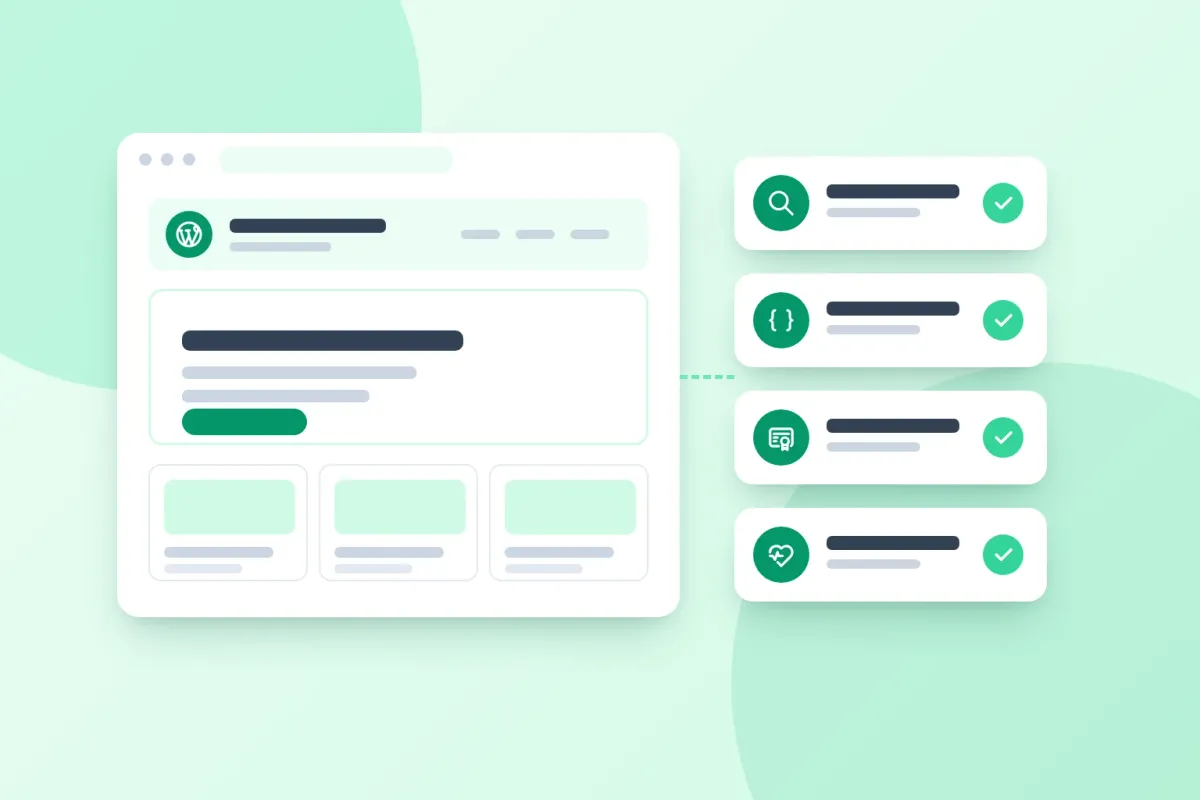
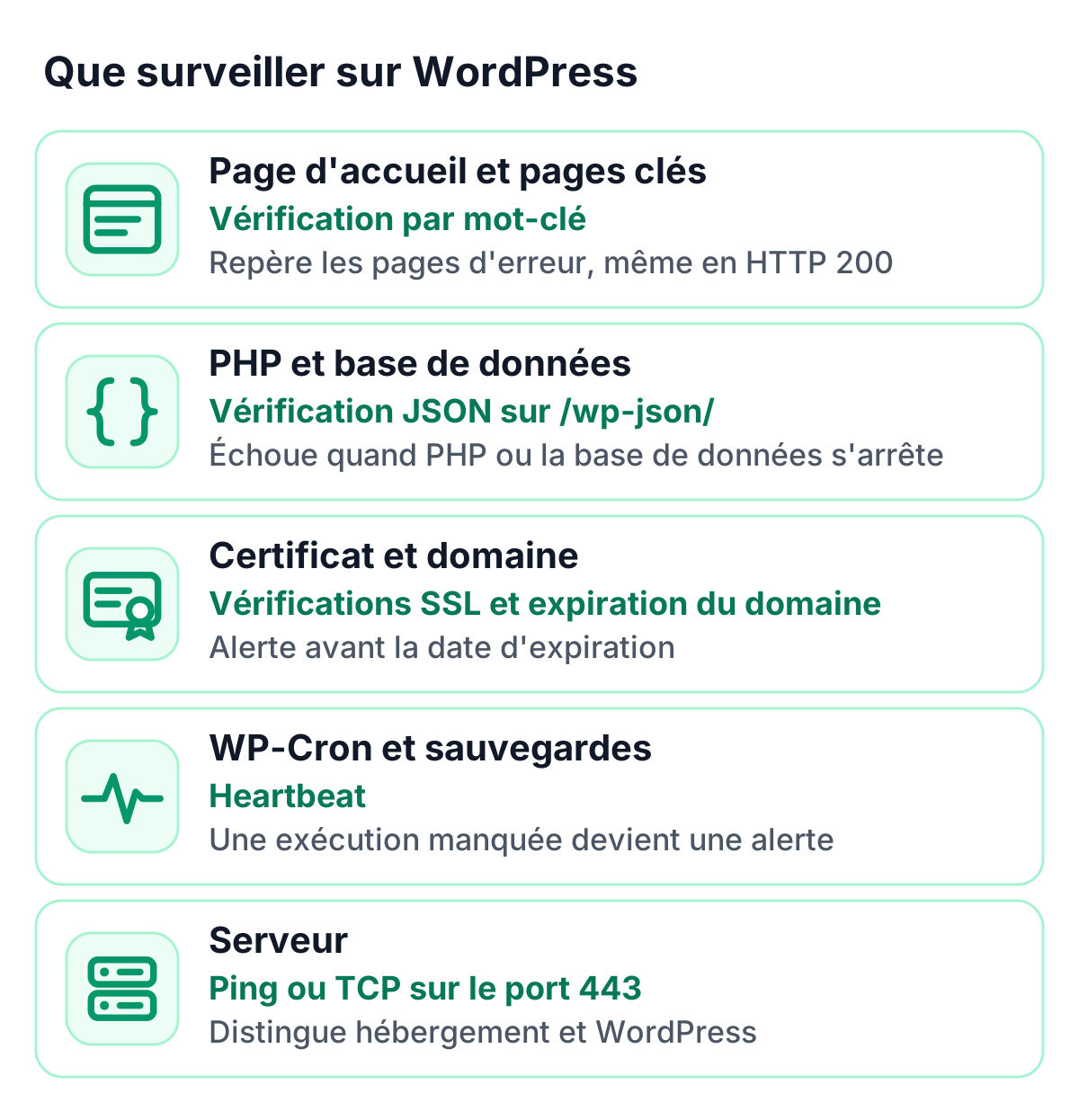
| Ce que vous voulez savoir | Vérification | Pourquoi c’est important |
|---|---|---|
| La page d’accueil se charge-t-elle avec le bon contenu ? | Vérification par mot-clé | Repère les pages d’erreur, les écrans blancs et les avis de maintenance, même lorsque le serveur répond encore avec un HTTP 200 |
| Vos pages clés fonctionnent-elles ? | Vérification HTTP(S) ou par mot-clé | C’est sur les formulaires de contact, la boutique et les pages de commande que se font vos conversions |
| PHP et la base de données répondent-ils ? | Vérification HTTP avec une assertion JSON sur /wp-json/ | L’index de l’API REST est généré par WordPress et lit la base de données |
| Le certificat SSL est-il valide ? | Vérification du certificat SSL | Alerte avant l’expiration et signale une chaîne de certificats défectueuse |
| Le domaine va-t-il expirer ? | Vérification de l’expiration du domaine | Vos renouvellements restent dans votre propre planning |
| Les tâches planifiées et les sauvegardes s’exécutent-elles ? | Heartbeat | Transforme une exécution manquée de WP-Cron ou d’une sauvegarde en alerte |
| Le serveur est-il joignable ? | Vérification ping ou TCP sur le port 443 | Distingue un problème d’hébergement d’un problème WordPress |
Pourquoi surveiller WordPress depuis l’extérieur
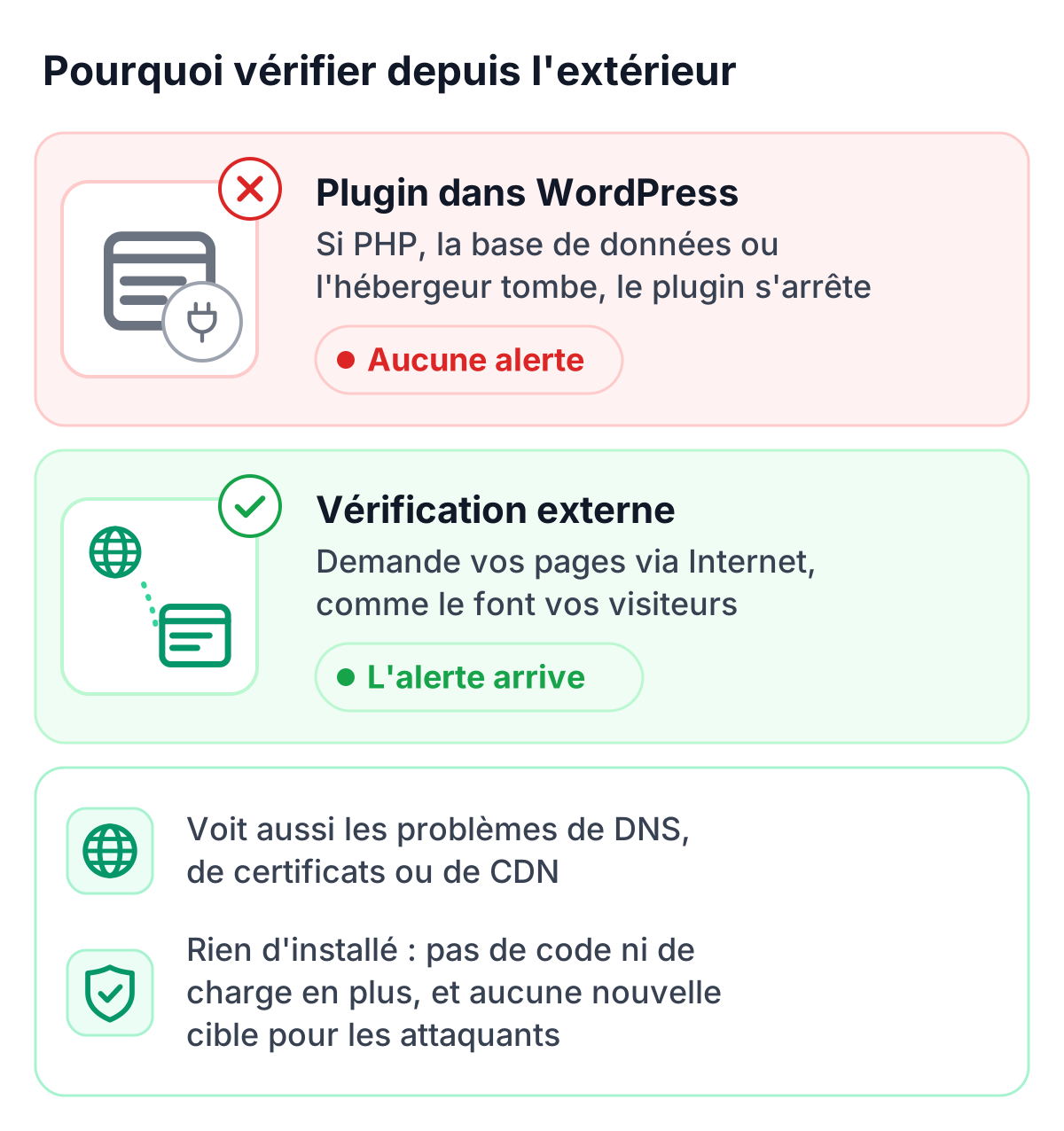
Un plugin de surveillance vit à l’intérieur de WordPress. Lorsque PHP plante, que la base de données est injoignable ou que l’hébergeur subit une panne, le plugin cesse lui aussi de fonctionner, précisément au moment où vous avez besoin d’une alerte.
Les vérifications externes ne dépendent pas de votre site. Elles demandent vos pages depuis Internet, comme le font vos visiteurs, et voient donc aussi les problèmes de DNS, de certificats ou de CDN placé devant le site. Et comme rien n’est installé, il n’y a pas de code supplémentaire à mettre à jour, pas de charge supplémentaire sur le serveur et pas de nouvelle cible pour les attaquants.
Surveiller la disponibilité de WordPress, étape par étape
1. Vérifiez la page d’accueil avec un mot-clé
Une simple vérification HTTP confirme que le serveur répond. Une vérification par mot-clé confirme en plus que la page affiche ce qu’elle doit afficher. Choisissez une expression qui n’apparaît que lorsque la page s’affiche correctement, comme un titre de votre page d’accueil ou une ligne du pied de page. Si un conflit de plugins remplace la page par un message d’erreur, le mot-clé est absent et vous recevez une alerte.
Ajoutez des vérifications par mot-clé pour les pages qui comptent le plus pour vos visiteurs, comme la page de contact, la boutique ou la page de commande.
2. Surveillez l’API REST
WordPress répond sur /wp-json/ avec un document JSON qui contient le nom de votre site. Comme WordPress lit ce nom dans la base de données, cet endpoint est un bon test de santé pour PHP et la base de données à la fois.
URL :         https://www.example.com/wp-json/
Méthode :     GET
Attendu :     statut 200
Chemin JSON : $.name == "Example Site"
Si un plugin de sécurité restreint l’API REST, vérifiez plutôt une page avec un mot-clé, ou autorisez l’endpoint d’index pour les requêtes anonymes.
3. Ajoutez des vérifications du certificat SSL et du domaine
Un certificat expiré pousse les navigateurs à afficher un avertissement à la place de votre site. Une vérification du certificat SSL ouvre une vraie connexion TLS, vérifie la chaîne de certificats et vous alerte avant la date d’expiration : 14 jours à l’avance par défaut, ou selon le délai de votre choix jusqu’à un an. Une vérification de l’expiration du domaine fait de même pour l’enregistrement du domaine.
4. Fiabilisez WP-Cron et surveillez-le avec un heartbeat
WP-Cron n’est pas un vrai planificateur. Il ne s’exécute que lorsque quelqu’un visite le site : sur un site peu fréquenté, les articles planifiés, les e-mails et les sauvegardes peuvent donc s’exécuter en retard, voire pas du tout. La configuration fiable consiste à désactiver le WP-Cron déclenché par les visiteurs et à le lancer plutôt depuis une tâche cron système.
define( 'DISABLE_WP_CRON', true );Exécutez ensuite les événements arrivés à échéance toutes les cinq minutes avec WP-CLI et envoyez un ping heartbeat après chaque exécution réussie :
*/5 * * * * cd /var/www/html && wp cron event run --due-now && curl -fsS https://your-heartbeat-url > /dev/nullRéglez le délai de grâce du heartbeat un peu au-delà de l’intervalle, par exemple sur dix minutes. Si la tâche cesse de s’exécuter, le ping n’arrive pas et vous recevez une alerte. Vous pouvez ajouter un heartbeat à vos scripts de sauvegarde de la même façon.
5. Mettez les alertes en pause pendant les mises à jour
Les mises à jour du cœur, des thèmes et des plugins peuvent placer un site en mode maintenance pendant un court moment. Planifiez une fenêtre de maintenance pour votre créneau de mises à jour, et les alertes se mettent automatiquement en pause pendant la mise à jour du site.
Surveiller de nombreux sites WordPress
Les agences gèrent souvent des dizaines de sites WordPress. Quelques habitudes permettent de garder le tout sous contrôle :
- Un service par client. Regroupez les vérifications de chaque client dans un service, pour voir d’un coup d’œil quel client est concerné.
- Des alertes par client. Envoyez les alertes de chaque client à l’équipe ou à la personne responsable de son site.
- Une page de statut par client. Donnez à vos clients leur propre page de statut sur leur domaine : ils voient le statut sans avoir à vous le demander.
- Un accès en lecture seule. Invitez vos clients en lecture seule s’ils veulent consulter eux-mêmes le monitoring.
Comment TrustComponent Monitoring vous aide
TrustComponent Monitoring vérifie vos sites WordPress depuis l’extérieur, sans rien à installer dans WordPress :
- Vérifications par mot-clé, HTTP(S) et d’API avec des assertions JSON-path pour l’API REST
- Vérifications du certificat SSL et de l’expiration du domaine avec des alertes jusqu’à un an à l’avance
- Heartbeats pour WP-Cron et les sauvegardes avec un délai de grâce de 10 secondes à 24 heures
- Des vérifications jusqu’à toutes les 30 secondes depuis plusieurs emplacements, des alertes sur 16 canaux et des chaînes d’escalade
- Des pages de statut sur les domaines de vos clients, à leurs couleurs et en 10 langues
L’offre Free inclut 10 moniteurs avec des vérifications HTTP, ping et TCP. Les offres payantes ajoutent d’autres types de vérification et des intervalles plus courts, chacune avec un essai gratuit de 14 jours. Team et Enterprise ajoutent tous les types de vérification et les chaînes d’escalade.
Conclusion
Surveiller WordPress depuis l’extérieur couvre ce que vos visiteurs vivent réellement : la page se charge, affiche le bon contenu, dispose d’un certificat valide, et ses tâches planifiées continuent de s’exécuter. Quelques vérifications par site suffisent, et aucune n’a besoin de plugin.
Pour commencer
👉 Démarrez un essai gratuit de TrustComponent Monitoring et ajoutez vos premières vérifications WordPress en quelques minutes.